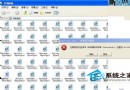
系統檔案保護 (WFP/SFC) 防止關鍵系統檔被覆蓋,但有時妨礙合法修改(如主題破解、系統檔替換)。提供兩種關閉/繞過方式。
插入安裝光碟 → 管理員命令提示字元執行 sfc /scannow 完整掃描修復。若僅因檔案損壞觸發彈窗,此法可根治且不降低安全性。
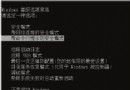
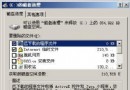
gpedit.msc →「電腦設定」→「管理範本」→「系統」→「Windows 檔案保護」警告:禁用後系統檔可被任意覆蓋,極易導致系統不穩或惡意軟體植入。僅建議在離線測試環境或明確知曉風險時使用。
| 參數 | 功能 |
|---|---|
/scannow | 立即掃描所有受保護系統檔 |
/scanonce | 下次重開機掃描一次 |
/scanboot | 每次開機掃描 |
/cancel | 取消所有排程掃描 |
/quiet | 無提示自動替換錯誤檔案 |
/enable | 重新啟用 WFP |
/purgecache | 清除快取並立即掃描 |
/cachesize=x | 設定快取大小 (MB) |
原則:能用 SFC 修復就別禁用 WFP。若必須禁用,操作完成後立即用 sfc /enable 恢復保護。