Windows XP Windows 7 Windows 2003 Windows Vista Windows 綜合教學 Linux 系統教學
Windows 10 Windows 8 Windows 2008 Windows NT Windows Server 電腦軟體教學

三步驟讓電腦自動對時:同步網路時間伺服器超簡單

編輯:Windows XP 系統介紹

電腦時鐘靠主機板電池供電,久了難免走慢或走快。不用像傳統鬧鐘跑去對電視時間,Windows 內建「網路時間同步」功能,三步驟設定好,電腦永遠精準。

三步驟設定自動對時

  1. 右鍵點擊右下角系統匣時鐘 → 選擇「調整日期/時間」,或直接雙擊時間顯示。
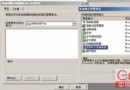
  2. 切換到「網際網路時間」頁籤 → 勾選「自動與網際網路時間伺服器同步」。
  3. 在「伺服器」欄輸入 210.72.145.44(國家標準時間中心)或 time.windows.com → 按「立即更新」 → 等待「同步處理成功」提示 → 確定。

常用公開 NTP 伺服器備選

  • time.stdtime.gov.tw(台灣標準時間)
  • pool.ntp.org(全球負載平衡池)
  • time.google.com、time.cloudflare.com(大廠高可用性)

為何時間會不準?

  • 主機板 CR2032 電池電量不足(約 3-5 年壽命)。
  • 長期未同步,晶振誤差累積。
  • 虛擬機器/雲端主機缺乏實體 RTC,更依賴 NTP 同步。

設定好自動同步,再換顆新電池,電腦時鐘就能長期保持精準,再也不用擔心上班打卡時間對不上!

Copyright © Windows教程網 All Rights Reserved