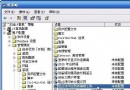
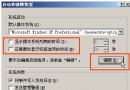
[我的電腦 → 內容 → 系統還原] 確認「在所有磁碟機上關閉系統還原」未勾選,需還原的分區狀態為「監視」。
[開始] → [所有程式] → [附屬應用程式] → [系統工具] → [系統還原] → [建立還原點] → 輸入名稱 → 完成(圖 1、2)。需確保磁碟可用空間充足。
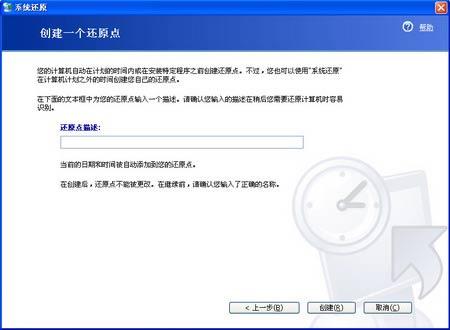
圖 1:建立還原點嚮導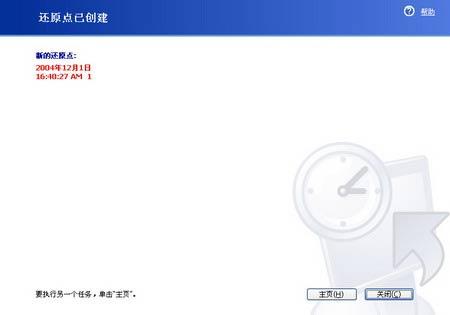
圖 2:命名還原點
同嚮導選 [將電腦還原到較早時間] → 選擇日期 → 依指示完成(圖 3、4)。還原後自動重開機,建議先關閉所有程式防資料遺失。
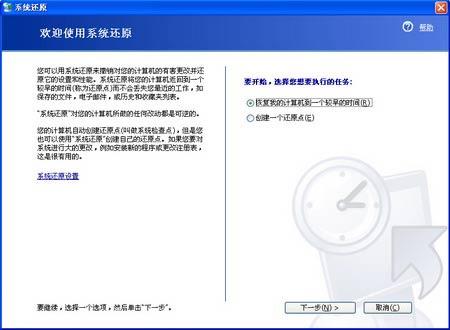
圖 3:選擇還原日期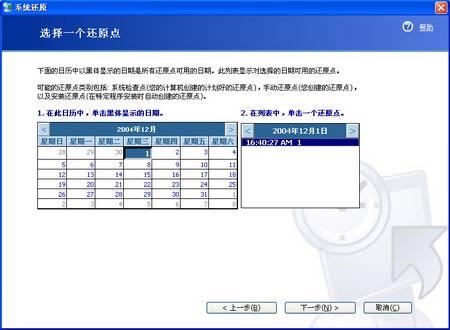
圖 4:確認還原點
[系統還原] 頁籤:勾選「在所有磁碟機上關閉系統還原」可全關並刪除所有還原點釋放空間(圖 5)。單一分區設定:選分區 → [設定] → 勾選「關閉此磁碟機上的系統還原」或拖曳滑桿限制空間上限(圖 6)。
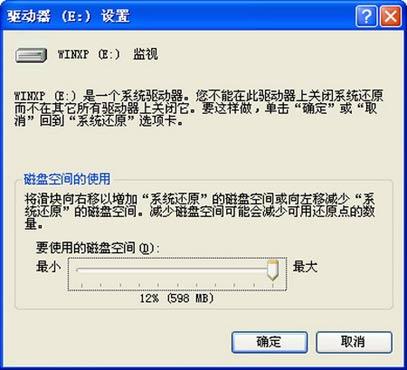
圖 5:關閉系統還原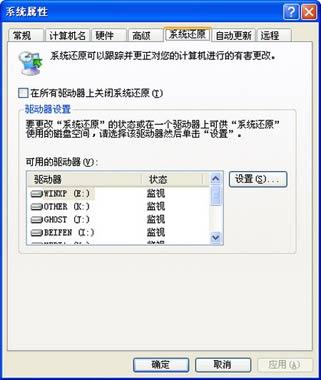
圖 6:調整空間上限
[我的電腦] 右鍵分區 → [內容] → [一般] → [磁碟清理] → [其他選項] → [系統還原] [清理] → 確認(圖 7、8)。僅保留最近一個還原點。
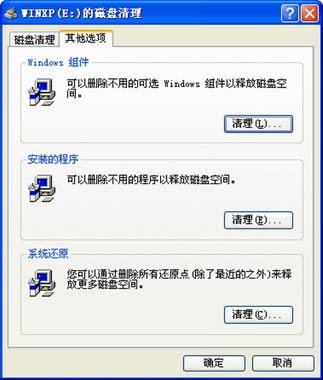
圖 7:磁碟清理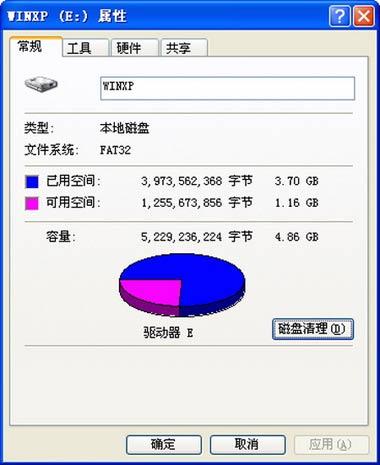
圖 8:系統還原清理
%SystemRoot%\System32\Restore\rstrui.exe 執行還原嚮導。System Volume Information 資料夾(圖 9)。FAT32 直接存取;NTFS 需在資料夾 [安全性] 頁籤將目前帳號加入權限。啟用系統還原並 [套用] 重建還原點,再執行還原。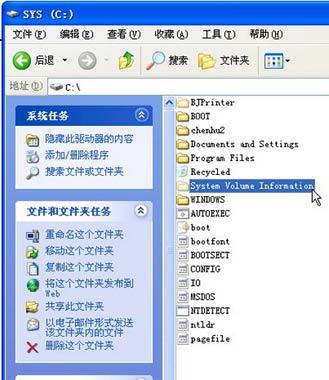
圖 9:System Volume Information 資料夾
HKEY_LOCAL_MACHINE\SOFTWARE\Microsoft\Windows NT\CurrentVersion\SystemRestore:
DSMax、DSMin(最大/最小空間)、DiskPercent(預設 12%),直接修改鍵值即可(圖 10)。
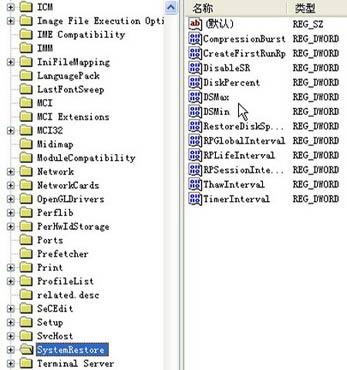
圖 10:系統還原登錄設定