Windows 內建「記事本」除編輯文字外,透過 ftype 指令修改檔案關聯,可將所有 .exe 檔案關聯至記事本開啟,使病毒無法執行,進而手動定位、刪除惡意檔案。本文詳細說明六步驟操作流程、ftype 語法詳解與風險控管。
Windows 依據登錄 HKEY_CLASSES_ROOT\.exe → exefile → shell\open\command 決定 .exe 執行方式。ftype exefile=notepad.exe %1 將開啟命令改為記事本,病毒雙擊/自動執行時僅以文字形式開啟,無法感染、傳播、竊取資料。
Win+R → cmd → Enter (建議以系統管理員身分執行)。
ftype exefile=notepad.exe %1
執行後,所有 .exe 雙擊將以記事本開啟,病毒停止運作。
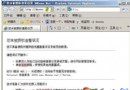
重開機後,螢幕將彈出大量記事本視窗 (含病毒檔、系統檔、輸入法等啟動項)。請勿關閉,這些視窗是尋找病毒路徑的關鍵。
C:\Windows\System32\cmd.exe 選取。ftype exefile="%1" %*
執行後 .exe 恢復可直接執行。立即執行完整掃毒 (Windows Defender / 第三方殺毒) 或手動修改登錄刪除病毒啟動項。
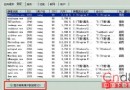
Temp、AppData、Startup、System32 下非系統檔)。.vir 觀察系統穩定後再刪除。| 語法 | 說明 | 範例 |
|---|---|---|
ftype | 顯示所有檔案類型關聯 | ftype |
ftype 類型名 | 顯示指定類型的開啟命令 | ftype exefile |
ftype 類型名=命令 | 設定類型的開啟命令 | ftype exefile=notepad.exe %1 |
%1 | 被開啟的檔案完整路徑 | - |
%* | 傳遞給程式的所有參數 | - |
ftype exefile="%1" %* | 恢復 .exe 直接執行 (標準關聯) | - |
explorer.exe、csrss.exe、winlogon.exe) 同樣受影響,可能導致桌面消失、無法登入。cmd.exe 恢復關聯。