在 Vista 主機上用 Microsoft Virtual PC 安裝 XP 虛擬機,適合不熟 Vista 的用戶在虛擬環境工作、測試軟體、保護隱私。
一、Virtual PC 安裝與中文化
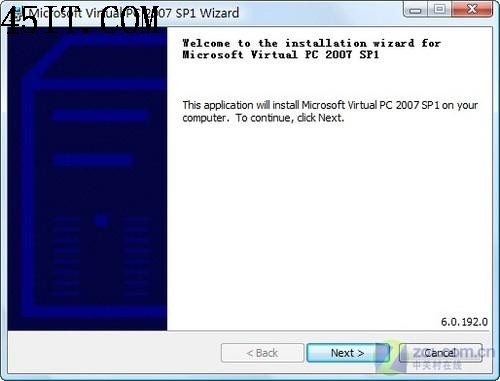
- 下載 Virtual PC,一路預設安裝 (僅安裝路徑需注意磁碟空間)。
- 安裝後自動斷網重撥,安裝隨附中文補丁。
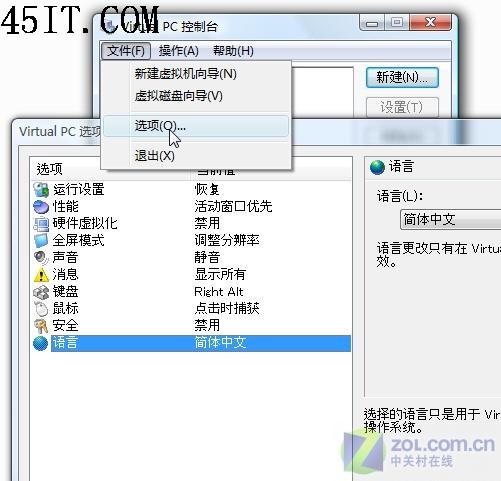
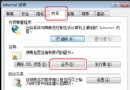
- 「檔案」→「選項」→「語言」→ 選「簡體中文」→ 確定重啟軟體。
二、建立虛擬機與安裝 XP (向導模式)
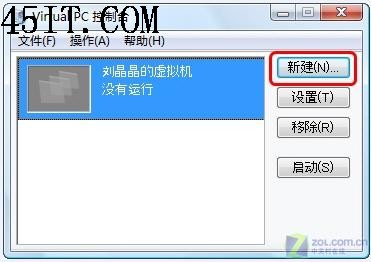
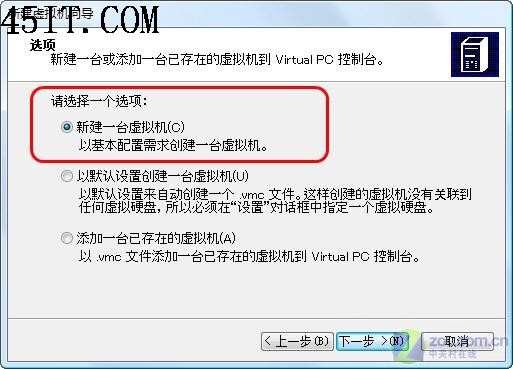
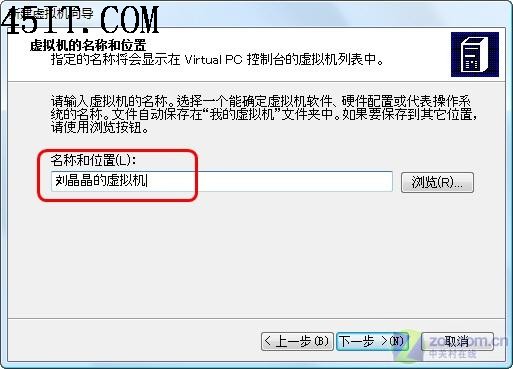
- 主介面點「新增」→ 選「使用基本組態需求建立」。
- 命名虛擬機 (如 "Windows XP")。
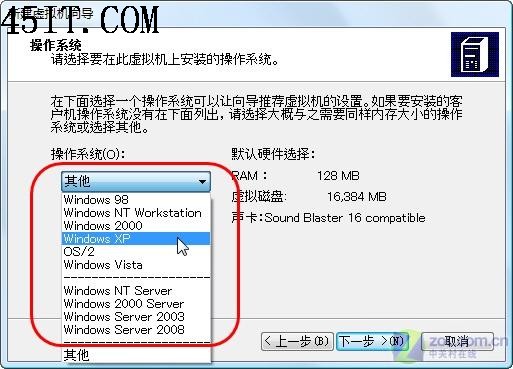
- 選擇客體作業系統:Windows XP (Virtual PC 僅支援微軟 OS,Linux 需用 VMware)。
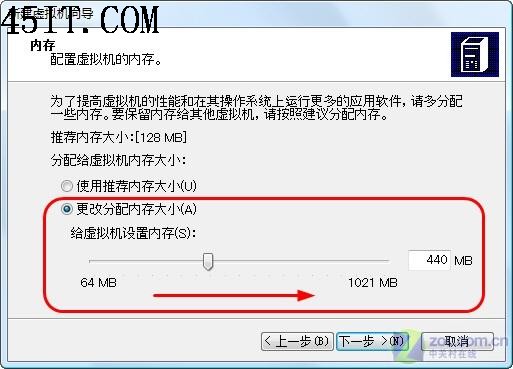
- 配置記憶體:依實體記憶體酌情分配 (如 512MB~1GB)。
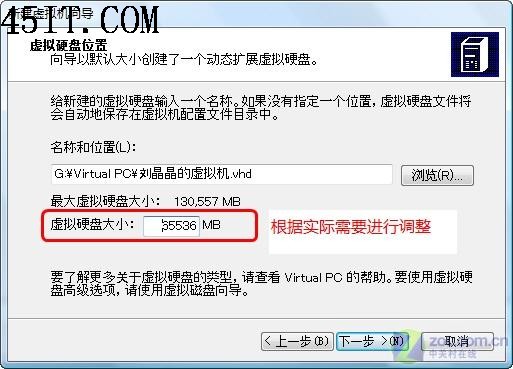
- 建立虛擬硬碟:建議單獨建立新虛擬硬碟檔 (.vhd),避免與主機空間衝突。
- 完成向導,虛擬機建立完畢。
三、安裝 XP 作業系統
- 掛載 XP 安裝光碟/ISO 到虛擬光碟機。
- 啟動虛擬機,進入 XP 安裝程序,正常安裝。
- 安裝完成後,在虛擬機內安裝「虛擬機器加入元件」 (Virtual Machine Additions) 獲得滑鼠整合、共用資料夾、解析度自適應等增強功能。
Virtual PC 介面簡單、向導完善,適合入門級虛擬化需求。