背景:品牌機隱藏分區佔用寶貴空間
筆電/品牌機通常預載「一鍵還原」,還原映像存放於 EISA 設定的隱藏分區(通常 5-15 GB)。若不使用原廠還原,這塊空間白白浪費。一般分割工具(磁碟管理、第三方軟體)因 EISA 屬性無法辨識/操作。
Vista 內建神器:Diskpart.exe
命令列磁碟分割工具,支援腳本、遠端、GUI 無法處理的特殊分區類型(含 EISA、OEM、GPT 保留分區)。全程圖形介面免安裝、免重開機、免 DOS 環境。
實戰步驟(需系統管理員權限)
- 以管理員身分開啟命令提示字元:
開始 → 所有程式 → 附屬應用程式 → 命令提示字元 → 右鍵「以系統管理員身分執行」。
- 進入 Diskpart:
diskpart
- 掃描磁碟配置:
rescan
- 列出所有磁碟:
list disk
確認目標磁碟編號(通常 Disk 0 為系統碟)。
- 選取目標磁碟:
select disk 0
- 列出該磁碟分區:
list partition
找出 Type 為「OEM」或「隱藏」、Size 符合預期的分區編號(如 Partition 2)。
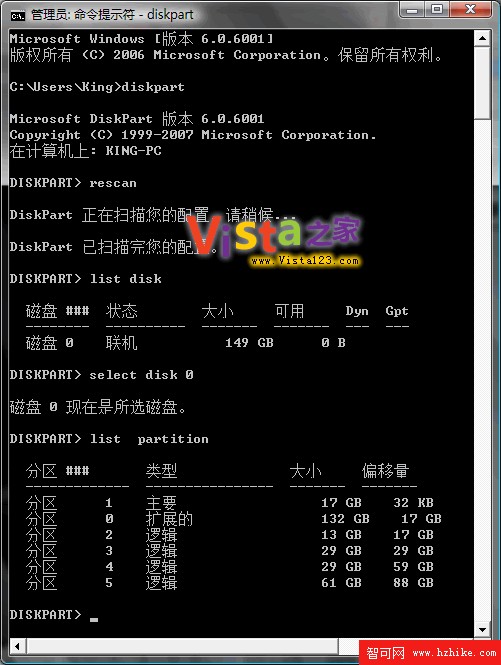
圖:Diskpart 列出分區,識別 EISA 隱藏分區
- 選取隱藏分區:
select partition 2
- 強制刪除(覆寫 EISA 保護):
delete partition override
後續處理
- 關閉 Diskpart(
exit)。
- 開啟「磁碟管理」(
diskmgmt.msc),原隱藏分區顯示為「未配置」空間。
- 右鍵 → 「新增簡單磁碟區」指派磁碟代號、格式化(NTFS),或右鍵相鄰分區 → 「擴充磁碟區」合併空間。
風險提醒
- 刪除前請確認:不再需要原廠一鍵還原功能,且已自行製作系統映像備份。
- 部分筆電 BIOS 若偵測不到還原分區,可能拒絕開機或進入修復模式,建議先查閱廠商說明。
- 操作需熟悉 CLI,新手建議改用 Acronis Disk Director、MiniTool Partition Wizard 等 GUI 工具(同樣支援 EISA 刪除)。
XP 適用性
XP 同樣內建 diskpart.exe,語法相容。但 XP 無 UAC,直接執行即可;Vista 必須「以系統管理員身分執行」才能取得磁碟存取權。