Windows XP Windows 7 Windows 2003 Windows Vista Windows 綜合教學 Linux 系統教學
Windows 10 Windows 8 Windows 2008 Windows NT Windows Server 電腦軟體教學

Windows Vista 會議室完整教學:建立、邀請、協作與群組原則管理

編輯:Windows Vista 系統基礎知識

什麼是 Windows 會議室?

Windows 會議室 是 Vista 引入的 P2P 協作功能,支援最多 10 人在區域網路或臨時無線網路中共享文件、應用程式、桌面,並傳送即時訊息。無需伺服器、存取點,兩部 Vista 電腦即可直接建立連線,適合會議、遠端協助、臨時團隊協作。

建立會議室實戰演練

環境準備

  • 兩部加入 Windows Server 2003 網域的 Vista 電腦
  • 使用者 Bob(標準使用者)與 Sue(管理員)
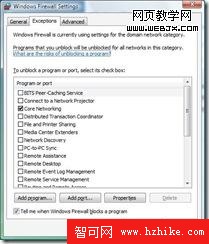
  • 先檢查 Windows 防火牆例外狀態

啟用會議室與防火牆例外

  1. Bob 執行「開始」→「所有程式」→「Windows 會議室」。
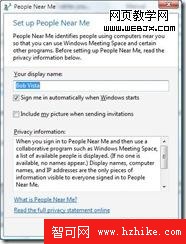
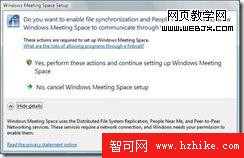
  2. UAC 提示輸入管理員密碼後,詢問「允許附近的人連線到這部電腦」,選「是」。
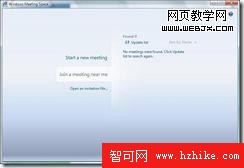
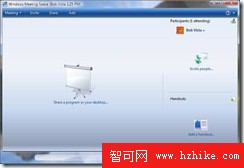
  3. 會議室視窗開啟,顯示目前無進行中會議。
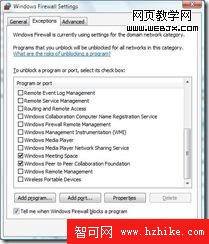
  4. 為讓會議室正常運作,需在「進階安全性 Windows 防火牆」新增三項輸入規則例外:
    「Windows 會議室」、「Windows Peer-to-Peer Collaboration Foundation」、「連線到網路投影裝置」。
  5. 啟用後,下列服務會自動啟動:
    Peer Networking Identity Manager (p2pimsvc)、
    Peer Networking Grouping (p2psvc)、
    Peer Name Resolution Protocol (PNRPsvc)。

建立新會議與邀請參與者

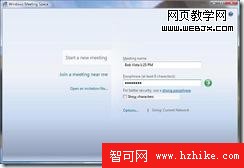
  1. Bob 點選「開始新會議」,設定密碼(網域環境下受密碼原則約束)。
  2. 會議室主視窗出現,可「邀請參與者」、「開啟共用工作階段」、「新增講義」。
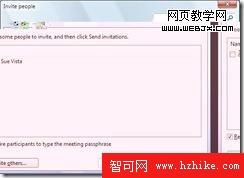
  3. 邀請 Sue:點選「邀請參與者」→ 選取 Sue 帳號 → 「傳送邀請」。可透過電子郵件、即時通訊或共用 *.wcinv 檔案發送邀請。
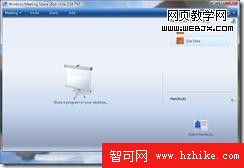
  4. Sue 接受邀請後,即加入 Bob 的會議室。

協作功能實測

  • 傳送便箋:右鍵參與者圖示 →「傳送便箋」,雙向即時通訊。
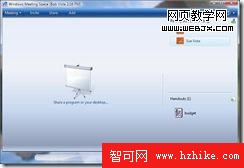
  • 共用講義:工具列「新增」→ 選取檔案(如 Budget.rtf),所有參與者會議室視窗出現該檔案,修改僅影響本地複本,原檔不變。
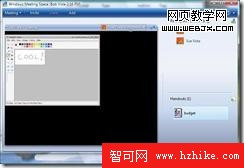
  • 共用應用程式/桌面:Sue 共用「畫圖」給 Bob,Bob 可請求控制權,經 Sue 同意後遠端操作該程式。

企業部署:群組原則鎖定會議室

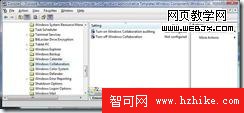
管理員可透過群組原則(Computer Configuration\Administrative Templates\Windows Components\Windows Meeting Space 及 User Configuration\...)控制功能啟用/停用、稽核記錄等:
  • 啟用 Windows 會議室:開啟/關閉功能
  • 啟用 Windows 會議室稽核:記錄建立會議、加入會議、啟動簡報等事件
防火牆例外設定
圖1:防火牆例外設定
會議室啟用對話框
圖2:首次啟用會議室
允許附近的人連線
圖3:允許附近的人連線
會議室主視窗
圖4:會議室主視窗(無進行中會議)
防火牆新增三項例外
圖5:防火牆新增三項例外規則
建立新會議設定密碼
圖6:建立新會議並設定密碼
會議室主視窗功能
圖7:會議室主視窗功能列
邀請參與者對話框
圖8:邀請參與者對話框
Sue 加入會議
圖9:Sue 成功加入 Bob 的會議
傳送便箋視窗
圖10:傳送便箋視窗
共用講義示意
圖11:共用講義出現在參與者視窗
共用畫圖程式
圖12:Bob 檢視 Sue 共用的畫圖程式
群組原則設定
圖13:群組原則控制會議室功能
Copyright © Windows教程網 All Rights Reserved