Windows Server 2012 引入四種可切換的執行介面模式,解決舊版 Server Core 無法動態切換的痛點,滿足不同部署情境需求。
| 模式 | 特性 | 適用情境 |
|---|---|---|
| 完整伺服器 (Full Server / GUI) | 完整圖形介面、桌面體驗、主題、觸控支援 | 需完整桌面操作、管理工具本機執行 |
| 最小化伺服器 (Minimal Server) | 保留伺服器管理員、MMC、部分控制台工具;無桌面、開始畫面、檔案總管、IE | 需本機圖形管理工具,但追求資源節省 |
| 伺服器核心 (Server Core) | 無圖形介面,僅命令列/PowerShell,記憶體占用最少、攻擊面最小 | 生產環境標準部署,透過遠端管理 (RSAT、PowerShell) |
| 桌面體驗 | 在完整伺服器基礎上啟用主題、壁紙、聲音、觸控等豐富桌面元素 | 作為工作站/開發機使用,追求 Windows 8 級使用體驗 |
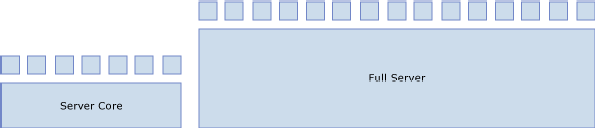
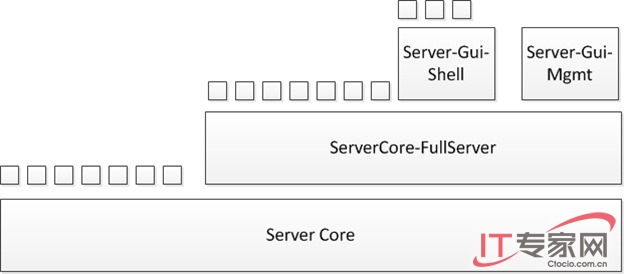
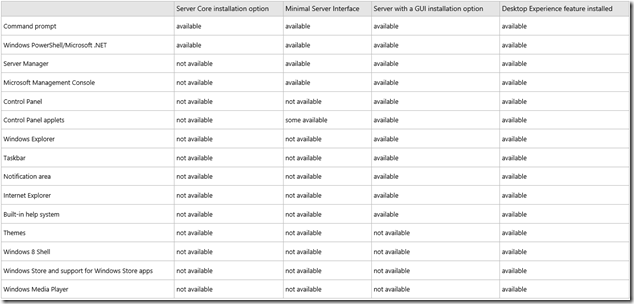
透過 PowerShell Cmdlet 即可動態轉換:
Install-WindowsFeature Server-Gui-Mgmt-Infra, Server-Gui-Shell -RestartUninstall-WindowsFeature Server-Gui-Mgmt-Infra, Server-Gui-Shell -RestartServer-Gui-Mgmt-Infra 僅保留管理基礎架構Windows Server 2012 多樣化介面模式讓 IT 人員能依據工作負載特性彈性選擇,平衡管理便利性與資源效率。
Windows Server 2008 PXE 與 WDS 共存部署與切換實戰指南
Windows Server 2008 遠程桌面連接數修改實現無限連接完整教程
Windows Server 2008/Win7 解除禁止 Ping (啟用 ICMP 回應) 設定
Windows Server 2003 IIS 6.0 安全性強化完整指南 (五部曲之壹)
Windows Server 2012 R2 WSUS 新功能全解析
Windows Server 2012 與 Windows 8 遠程管理全攻略:Server Manager、PowerShell 與 WinRM
解決 Windows Server 2008 R2 安裝 SQL Server 2008 R2 後 1433 連接埠未啟用問題