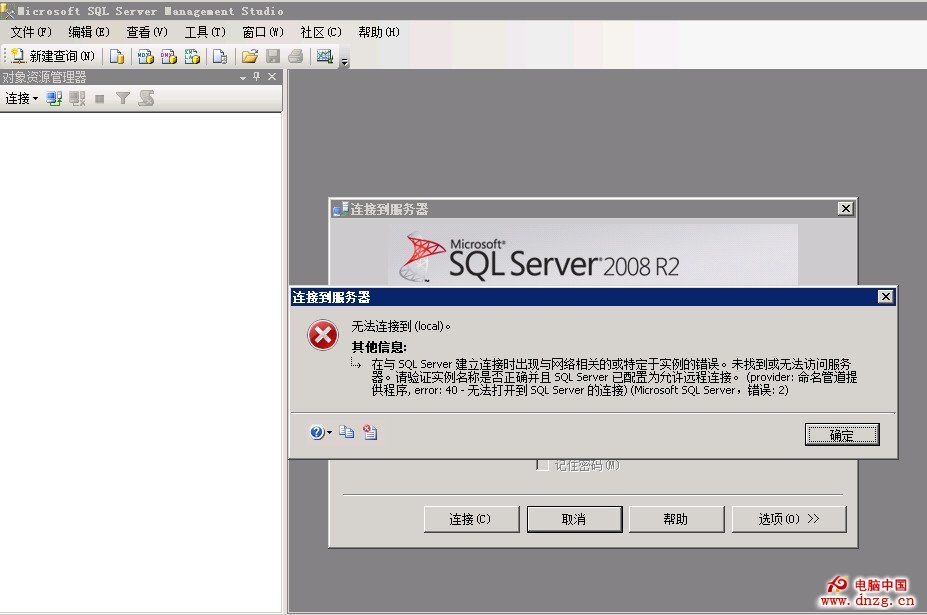
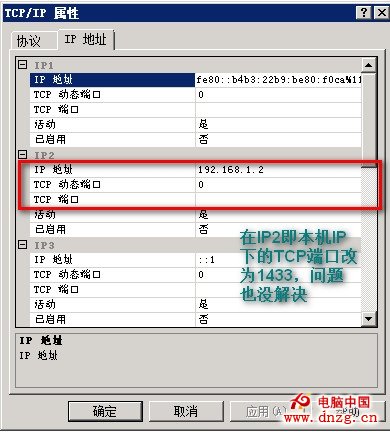
全新安裝 SQL Server 2008 R2 後,開發團隊回報無法連線資料庫,錯誤訊息顯示連接埠 1433 無法存取。經檢查 SQL Server 服務與 TCP/IP 協定均已啟用,但 netstat -an | find "1433" 僅顯示 IPv6 的 1433 連接埠開放,IPv4 則無。嘗試停用 IPv6 及修改 SQL Server 組態管理員中 TCP/IP 的「TCP 連接埠」欄位為 1433 均無效。
在 SQL Server 組態管理員 → SQL Server 網路設定 → TCP/IP → IP 位址 索引標籤中,往下捲動至 IPAll 區段,預設 TCP 連接埠 為空白。必須在此處明確填入 1433,並清除 TCP 動態連接埠 欄位(若有值),重啟 SQL Server 服務後,IPv4 的 1433 連接埠即會正常監聽。
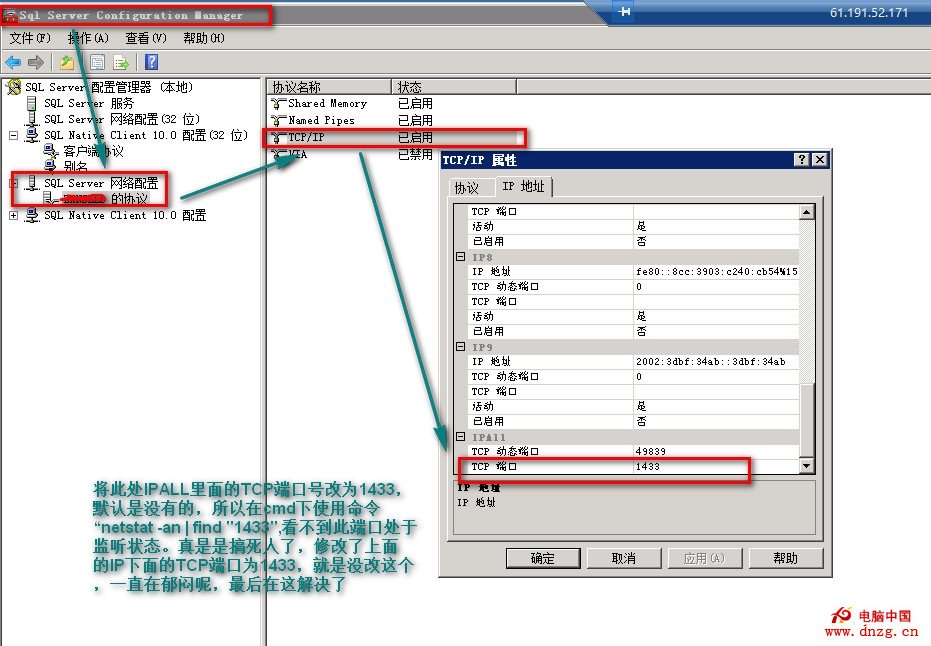
telnet localhost 1433,出現黑畫面表示連線成功。netstat -an | find "1433",確認出現 0.0.0.0:1433(IPv4)監聽狀態。參考資源:CSDN 相關文章
為何現在必須規劃 Windows Server 2012 遷移策略
解決 Windows Server 2003 一般使用者遠端登入即自動登出問題
解決 Windows Server 2008 R2 安裝 SQL Server 2008 R2 後 1433 連接埠未啟用問題
Win2003 IIS 6.0 安全配置五部曲 (一) 系統安裝與基礎防護
Windows Server 2003 VPN 實作系列 (三):遠端用戶端 VPN 連線與驗證
Windows Server 2003/2008 密碼不符合原則需求完整解決方案