IIS 5.0 WWW 站台設定看似簡單,實則暗藏許多行為差異。本文針對 6 個常見疑問 (預設文件解析、連結格式、驗證彈窗、IP 綁定、管理站台、其他服務) 逐一拆解原因與對策。
https://IP vs https://IP/ 有差別嗎?無差別。瀏覽器自動補齊尾斜線。皆代表「依序查找主目錄下的預設文件」。網域名同理。
IP vs https://IP 同嗎?多數情況相同,但特殊格式網頁中:
— IP 被視為「目前目錄下的子目錄連結」
— https://IP 才被識別為「從根目錄開始的獨立站台」
建議:跨站連結務必加 https://。
localhost 正常但 127.0.0.1 彈驗證?正常現象。預設允許主機名稱 (localhost/電腦名) 存取,IP 需驗證。輸入 Administrator 密碼即可進入。實際顯示為 IIS 5.0 說明頁。
192.168.0.1) 後,localhost/127.0.0.1 失效,IP 卻彈驗證?深度拆解:
① 瀏覽 https://192.168.0.1/ 彈驗證 → 輸入 Administrator 進入。
② 瀏覽 https://192.168.0.1/win2000.gif **直接顯示圖片無需驗證**。
③ 原因:預設文件順序 default.htm → default.asp → iisstart.asp。
主目錄 D:\Inetpub\wwwroot 含 iisstart.asp (需驗證) 與 win2000.gif (無加密)。
瀏覽根目錄 → 自動呼叫 iisstart.asp → 觸發驗證。
解決:更換主目錄、或複製 default.htm/default.asp 覆蓋 iisstart.asp、或刪除 iisstart.asp。
用途:**透過瀏覽器遠端管理 IIS** (相當於 IIS 管理員)。
預設限制:
— 非標準埠 4884 (網址需帶 :4884)
— 僅允許 127.0.0.1 存取,其他 IP 全拒絕。
開放步驟:
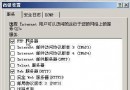
① 站台屬性 → 「Web 站台」→ TCP 埠確認 4884、IP 選「所有未指派」。
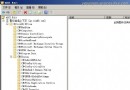
② 「目錄安全性 → IP 位址及網域限制 → 編輯」→ 改為「授與存取權」。
③ 兩步同時完成才能遠端管理,帳號密碼仍需輸入 (除非換掉預設文件)。
同理參照上述方法:主目錄、預設文件、IP/埠綁定、IP 限制、權限設定。
搞懂這 6 點,IIS 5.0 WWW 站台部署不再踩坑。
Windows Server 2003 強化 FSO (FileSystemObject) 安全性:NTFS 權限隔離虛擬主機目錄
將 Windows XP 內建小遊戲 (掃雷、接龍、彈珠檯) 移植至 Windows Server 2003
Paragon Partition Manager 實現 NTFS 轉 FAT32 無損轉換並保留中文檔名
Windows NT/2000 軟體 RAID 完整實作指南:RAID 0/1/5 建立、故障修復、動態磁碟遷移
Windows 2000 網路環境建置完整教學 (上):硬體需求、磁碟規劃與作業系統安裝
Windows Server 2003 轉型工作站完整優化指南:從伺服器到高效桌面的 13 步驟
Windows Server 2008 Active Directory 改進:可重新啟動的 AD DS (無需重開機離線維護)