前言:為何要將 Server 2003 轉為工作站?
Windows Server 2003 基於與 Windows XP 相同的 NT 5.2 核心,經過更多核心優化,在穩定性與安全性上優於工作站版本。但預設關閉了音訊、主題、DirectX 加速、CD 燒錄、影像裝置等桌面必備服務,且啟用關機事件追蹤、IE 強化安全性等伺服器導向功能。本文提供 13 步驟完整優化指南,將 Server 2003 打造為高效能、高相容性的工作站系統。
優化步驟總覽
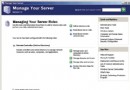
1. 禁用「設定您的伺服器」精靈自動彈出
- 控制台 → 系統管理工具 → 管理您的伺服器
- 視窗左下角勾選 [登入時不顯示此頁]
2. 建立個人化使用者帳號並加入 Administrators 群組
- 執行
lusrmgr.msc 開啟本地使用者和群組
- 右鍵 [使用者] → [新使用者] 建立帳號
- 右鍵新帳號 → [內容] → [隸屬於] → [新增] → [進階] → [立即尋找] → 雙擊 [Administrators] → 確定
- 登出 Administrator,以新帳號登入
3. 關閉 IE 強化安全性設定(IE ESC)
- 彈出詢問對話框時勾選 [以後不再顯示此訊息]
- IE → 工具 → 網際網路選項 → [安全性] 索引標籤 → 將「網際網路」區域拉至 [中]
- 或控制台 → 新增/移除程式 → 新增/移除 Windows 元件 → 取消勾選 [Internet Explorer 強化安全性設定] 移除元件
4. 安裝 Java VM
Server 2003 未內建 MS Java VM / Sun Java VM,需自行下載安裝(建議採用 Oracle 官方最新 JRE)。
5. 禁用關機事件追蹤器
- 執行
gpedit.msc 開啟群組原則編輯器
- 電腦設定 → 系統管理範本 → 系統
- 雙擊 [顯示關機事件追蹤器] → 選擇 [停用] → 確定
- 重開機後將呈現類 Windows 2000 樣式關機對話框
6. 啟用硬體與 DirectX 繪圖加速
硬體加速
- 桌面右鍵 → 內容 → [設定] → [進階] → [疑難排解]
- 硬體加速滑桿拉至 [完全]
DirectX 加速
- 執行
dxdiag 開啟 DirectX 診斷工具
- [顯示] 索引標籤 → 啟用 DirectDraw、Direct3D、AGP 材質加速三項按鈕
7. 啟用音訊服務與聲音加速
標準版已預設啟用,企業版需手動啟用:
- 執行
services.msc → 找到 [Windows Audio] → 雙擊 → 啟動類型設為 [自動] → [啟動]
dxdiag → [音效] 索引標籤 → 硬體聲音加速等級拉至 [完全加速]
8. 啟用桌面主題服務
services.msc → 找到 [Themes] → 啟動類型 [自動] → [啟動]- 桌面右鍵 → 內容 → [外觀] → [視窗與按鈕] 選擇 [Windows XP 樣式]
- 若需第三方主題,需替換修改版
Uxtheme.dll(來源:vortex.winbeta.org)
9. 啟用 IMAPI CD 燒錄與 Windows 影像取得服務
services.msc → [IMAPI CD-Burning COM Service] → [自動] → [啟動]- 若有數位相機/掃描儀:[Windows Image Acquisition (WIA)] → [自動] → [啟動]
10. 進階系統效能調校
處理器排程與記憶體用途 → 設為 [程式]
- 我的電腦右鍵 → 內容 → [進階] → [效能] [設定] → [進階]
- 處理器排程:[程式] / 記憶體使用量:[程式]
禁用錯誤報告(保留嚴重錯誤通知)
- 同 [進階] 索引標籤 → [錯誤報告] → 勾選 [停用錯誤報告] + [但在發生嚴重錯誤時通知我]
虛擬記憶體策略(視實體記憶體而定)
- ≥ 512MB 實體記憶體:可嘗試「無分頁檔案」加快關機/登出速度(實測關機 23秒→3秒,登出 3秒→2秒)
- < 512MB:建議保留系統管理大小或固定 1.5 倍實體記憶體
- 設定路徑:[進階] → [虛擬記憶體] [變更] → 選擇 [無分頁檔案] → 重開機生效
⚠️ 風險提示:禁用虛擬記憶體可能導致大型應用程式(PS、3DMax、虛擬機)記憶體不足崩潰,生產環境請謹慎評估並測試。
11. 設定自動登入
- 下載 Microsoft 官方
TweakUI(PowerToys 套件)
- 執行 → [Logon] → [AutoLogon] → 勾選 [Log on automatically at system startup]
- 輸入帳號、網域(無則留空)、密碼 → [Set Password] → [OK]
- 優於手動修改登錄表:TweakUI 不會在登錄表留下明文密碼
12. 安裝 DirectX 9.0c(或更新版)
- 前提:已完成步驟 6 啟用 DirectX 加速
- 下載
dxwebsetup.exe(Microsoft 官方線上安裝程式)執行安裝
13. 檔案總管顯示設定調整
- 任意資料夾 → [工具] → [資料夾選項] → [檢視]
- 選擇 [不顯示隱藏檔案和資料夾] → [確定]
驗證與基準測試建議
- 3DMark、PCMark 執行效能基準比對
- 游戲相容性測試(Halo 需 DX 9.0b,Tron 2.0 可流暢執行)
- 多媒體播放、燒錄、掃描功能驗證
- 關機/重開機/登出速度計時
結語
透過 13 步驟系統性調校,Windows Server 2003 可搖身一變為高穩定、高效能、高相容的工作站作業系統。核心邏輯在於:啟用桌面必備服務、移除伺服器專用限制、調整資源排程優先順序、套用桌面體驗優化。建議於虛擬機或測試機先行驗證,確認業務應用相容後再部署至實體工作站。