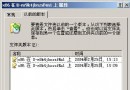
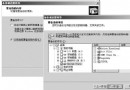
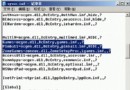
Windows 系統日誌記錄了作業系統運行的每一個關鍵細節,是故障診斷與安全稽核的核心依據。傳統上網管需親臨伺服器機房查看日誌,但隨著局域網規模擴大,遠端管理成為剛需。Windows Server 2003 內建的 Web 管理介面(預設連接埠 8098)提供了安全的遠端日誌瀏覽、下載與清除功能,本文詳細說明配置與操作流程。
https://<Win2003伺服器IP>:8098(例:https://192.168.0.1:8098)| 功能 | 操作步驟 | 適用場景 |
|---|---|---|
| 瀏覽日誌 | 選中目標日誌類別(如 Web 管理日誌)→ 於檔案列表選中特定日誌檔 → 點選 [檢視日誌] | 即時排查服務異常、安全事件分析 |
| 下載日誌 | 選中日誌檔 → 點選 [下載日誌] → [儲存] 指定本地路徑 | 離線深度分析、歸檔備份、提交廠商技支 |
| 清除日誌 | 選中日誌檔 → 點選 [清除] → 確認 | 釋放磁碟空間、定期輪替管理(建議先下載備份) |
Error、Warning、Failed、Timeout| 問題 | 原因 | 解決 |
|---|---|---|
| 無法連線 8098 連接埠 | 防火牆攔截 / 服務未啟動 | 檢查 Windows 防火牆例外、確認「Web 管理服務」運行中 |
| 登入後無「日誌」連結 | 權限不足 / 介面版本差異 | 確認使用 Administrators 群組帳號,嘗試 IE 相容性檢視 |
| 日誌列表為空 | 日誌服務異常 / 磁碟滿 | 重啟 Event Log 服務、清理磁碟空間 |
Windows Server 2003 內建的 Web 遠端日誌管理介面,為網管人員提供了零成本、零部署的遠端監控能力。善用此功能配合定期下載歸檔與自動化腳本分析,能大幅提升系統異常發現與響應速度。建議納入日常運維 SOP,建立「日誌遠端巡檢」常態化機制。
Windows Server 2008 密碼重設磁碟:建立與使用完整圖文教學
解決 Windows Server 2008 與 Vista 顯示卡無法全開硬體加速的問題
Windows Server 2003 部署軟體技術:RIS 遠端安裝服務與 Windows Installer (MSI) 群組原則發佈
Active Directory 核心概念與邏輯結構入門 (一):目錄服務、網域、OU、樹、樹系完整說明
IIS 7.0 整合 Server Core:Windows Server 2008 模組化架構的極致展現
Windows Server 2008 Active Directory 改進:唯讀網域控制站 (RODC) 完整架構與部署指南