前言:低成本容錯的軟體 RAID 方案
硬體 RAID 成本高昂,Windows NT/2000 內建軟體 RAID 支援 RAID 0 (Stripe)、RAID 1 (Mirror)、RAID 5 (Stripe with Parity),中小企業首選低成本容錯方案。
版本支援差異
| 版本 | RAID 0 | RAID 1 | RAID 5 |
|---|
| NT Server | ✓ | ✓ | ✓ |
| NT Workstation | ✓ | ✗ | ✗ |
| Windows 2000 Server/Advanced Server | ✓ (動態磁碟) | ✓ (動態磁碟) | ✓ (動態磁碟) |
| Windows 2000 Professional | ✓ (動態磁碟) | ✗ | ✗ |
一、Windows NT 4.0 軟體 RAID 管理
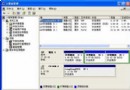
工具:磁碟管理員 (Disk Administrator)
RAID 5 (Stripe Set with Parity) 建立
- 啟動磁碟管理員
- 在三個不同實體磁碟上選取至少三個可用空間區域
- 選單「容錯」→「建立含同位檢查的 Stripe 組」
- 輸入大小 → 確定
RAID 5 故障修復 (Regenerate)
- 故障時無警告,系統持續運行,事件日誌記錄位置
- 更換故障磁碟並重啟 NT
- 磁碟管理員 → 選取損壞的 Stripe 組 → 選取新磁碟未分區空間
- 「容錯」→「重新產生」→ 完成重建
RAID 1 (Mirror Set) 建立
- 建立主要分區
- 按住 Ctrl 點選主要分區 + 新磁碟未分區空間 (必須是未分區空間)
- 「容錯」→「建立鏡像」
- 「分區」→「立即認可變更」→ 複製開始
- 完成後重新開機
RAID 1 修復 (斷裂/重建)
- 確保有相同大小未分區空間
- 磁碟管理員 → Ctrl 選取運作中分區 + 未分區空間
- 「容錯」→「建立鏡像」→ 自動同步修復
RAID 1 斷開鏡像 (Break Mirror)
- 磁碟管理員 → 點選鏡像分區
- 「容錯」→「斷開鏡像」→ 確認
- 故障磁碟離線時需先斷開再修復
二、Windows 2000 動態磁碟與 RAID 管理
核心變革:基本磁碟 → 動態磁碟
- RAID 卷組所有成員必須在動態磁碟上
- 基本磁碟轉換動態磁碟:電腦管理 → 儲存 → 磁碟管理 → 右鍵磁碟 →「升級為動態磁碟」
- 轉換無需重啟,但卷轉換後提示需重啟 (實測可批次完成後單次重啟)
Windows 2000 RAID 5 建立 (動態磁碟環境)
- 確保至少三顆動態磁碟有足夠可用空間
- 磁碟管理 → 右鍵未配置空間 →「新增卷」→ 選「RAID-5 卷」
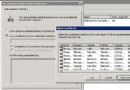
- 選取三顆以上動態磁碟 → 指定大小/磁碟機代號 → 格式化選項 → 完成
Windows 2000 RAID 1 (鏡像卷) 建立
- 右鍵現有簡單卷 →「新增鏡像」
- 選取目標動態磁碟 → 確定 → 自動同步
三、關鍵操作提醒與最佳實務
- 資料備份優先:任何 RAID 操作前必備份,軟體 RAID 無電池備援快取,斷電易損資料
- 監控機制:事件日誌監控磁碟錯誤、容錯組狀態變更
- 熱備份磁碟:預留熱備份磁碟 (Hot Spare) 可自動/半自動重建
- 效能考量:RAID 5 寫入效能較差 (同位運算),資料庫/日誌檔建議 RAID 1/10
- 遷移限制:動態磁碟綁定系統,移至他機需匯入外來磁碟,不支援跨平台 (Linux/Unix) 直接掛載
結語:軟體 RAID 是成本與可用性的平衡藝術
NT 磁碟管理員 → Win2000 動態磁碟管理,架構演進簡化操作但核心原理不變。RAID 1 保護關鍵資料、RAID 5 平衡容量與容錯、RAID 0 追求極致效能 (無容錯)。掌握建立、監控、修復全流程,配合備份策略,即可用主流硬體成本構建企業級儲存可用性基線。