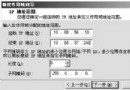
遠端桌面是 Server 2003 的救命稻草,但**若伺服器已上架機房、忘記開啟遠端桌面**,GUI 介面的「系統內容 → 遠端」分頁在遠端「電腦管理」連線時**不可存取**(灰色無法點擊)。本文提供註冊表遠端啟用法。
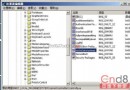
gpedit.msc → 電腦設定 → 系統管理範本 → Windows 元件 → 終端機服務 → 允許遠端桌面連線regeditSRV220)→ 確定HKEY_USERS\ 或 HKEY_LOCAL_MACHINE 之下HKLM\SYSTEM\CurrentControlSet\Control\Terminal ServerfDenyTSConnections = 0(預設 1 為拒絕)fSingleSessionPerUser 視需求調整(0 允許多 Session)TermService 服務(net stop TermService && net start TermService)確保目標機器防火牆(ICF 或第三方)開放 TCP 3389 埠,或在 IPSec/硬體防火牆放行對應規則。
管理電腦執行 mstsc /v:目標IP,應能正常彈出登入對話框。
「檔案 → 連線網路登錄檔」是遠端管理的隱藏神技。只要有管理員權限與網路連線,無需物理接觸伺服器,即可啟用遠端桌面、修改註冊表、調整服務啟動類型。**記住這招,半夜三更不必跑機房**。
Windows Server 2003 終端服務提升色彩深度:用戶端設定與群組原則雙重配置指南
Windows Server 2008 可重新啟動的 AD DS (Restartable AD DS) 架構解析
Windows Server 2003 配置為區域網路由器:啟用 LAN 路由與 RRAS 精靈完整步驟
Active Directory 基礎安全架構與疑難排解實務
Windows Server 2003 檔案伺服器磁碟空間有效管理策略 (配額、權限、共享)
Windows 2000 系統安全防護實戰:從安裝到日常管理的完整清單
Windows 2000 十大超級技巧:自動結束無回應程式、網路連線共享、安裝王碼五筆、恢復個人設定、磁碟配額、檢視系統檔案、建立開機磁碟、解除 DVD 區碼限制、使用 Msconfig