Windows XP Windows 7 Windows 2003 Windows Vista Windows 綜合教學 Linux 系統教學
Windows 10 Windows 8 Windows 2008 Windows NT Windows Server 電腦軟體教學

Windows 2000 關機與休眠技巧全攻略

編輯:Windows Server 教學

一、啟用休眠功能(秒進工作狀態)

  1. 「控制台 → 電源選項 → 休眠」分頁,勾選「啟用休眠支援」,確定。
  2. 「開始 → 關機」中將出現「休眠」選項。選擇後,系統將記憶體內容寫入硬碟(需有等同記憶體大小的可用空間),關機約 10~20 秒。
  3. 下次開機直接讀回記憶體映像,所有程式保持原狀,約 20 秒進入可操作狀態,比正常開機快得多。
  4. 建議休眠前關閉不需程式,確保效能穩定。

二、鍵盤熱鍵快速休眠/關機

  1. 「電源選項 → 進階」分頁,「電源按鈕」區塊:
  2. 「按下電腦休眠鍵時」選「休眠」→ 按鍵盤 Sleep 鍵即可快速休眠。
  3. 勾選「啟用進階電源管理支援」後,「按下電腦電源鍵時」可選「關機」→ 按 Power 鍵快速關機(正常關機流程,下次為全新開機)。
  4. 若關機變重開機,取消「啟用進階電源管理支援」勾選,Power 鍵仍可快速關機。
  5. AT/ATX 電源均支援,AT 電源會提示「現在可以安全關機」,手動關閉電源開關即可。

三、何時用休眠?何時用關機?

  • 休眠: 日常暫離,保留工作現場,下次秒進系統。Win2K 穩定性佳,偶爾系統怪異時「登出 → 重新登入」通常能解決。
  • 關機: 修改系統設定、安裝新軟體需重開機、或覺得該完整重啟時。

四、群組原則加速關機/登出

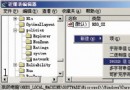
  1. 執行 gpedit.msc 開啟群組原則。
  2. 「使用者設定 → 管理範本 → 桌面」找到「離開時不儲存設定」,啟用它。
  3. 正常關機、重開機、登出都會快一點點。

心得

善用休眠與熱鍵,讓老電腦也能擁有 20 秒進系統的體驗,既省時又酷!

Copyright © Windows教程網 All Rights Reserved