本指南彙整 Windows Server 2003 企業級核心服務的標準部署流程,涵蓋 DNS 網域名稱解析、SMTP 郵件中繼、PPTP VPN 封包篩選、SNMP 安全強化、終端服務授權伺服器啟用、監視器重新整理率調整、IP 位址管理、LPT 連接埠擴充、工作群組 DNS 架設、登入指令碼指派、NAT 伺服器配置、列印伺服器管理、Sysprep 映像檔優化、元件安裝與 ACL 升級等實務操作,供系統管理員快速查閱與實作參考。
DNS 伺服器必須使用靜態 IP。於「網路連線 → 區域連線 → 內容 → TCP/IP 內容」指定 IP、子網路遮罩、預設閘道;「進階 → DNS」勾選「附加主要及連線特定 DNS 尾碼」、「附加父尾碼」、「在 DNS 中登記此連線位址」;並將 DNS 伺服器指向自身(127.0.0.1 或實體 IP)。
「控制台 → 新增/移除程式 → 新增/移除 Windows 元件 → 網路服務 → 詳細資料 → 勾選 DNS」→ 插入光碟完成安裝。
dnsmgmt.msc),右鍵「正向查詢區域 → 新增區域」。corp.example.com)。展開「正向查詢區域」,右鍵「.」根區域 →「刪除」。否則伺服器會自視為根伺服器而不轉送查詢。
右鍵伺服器名稱 →「屬性 → 轉送器」,新增 ISP DNS 伺服器 IP,啟用遞迴查詢。
「屬性 → 根提示」索引標籤顯示根伺服器清單,Windows 會自動更新;亦可手動匯入 Cache.dns。
*.partner.com)。[IP] 格式。無法投遞郵件將存放於 Inetpub\Mailroot\Badmail。
於「路由和遠端存取 → IP 路由 → 一般 → 外部介面 → 內容」分別配置輸入/輸出篩選:
| 方向 | 協定 | 連接埠/編號 | 動作 |
|---|---|---|---|
| 輸入 | TCP | 目的地連接埠 1723 | 允許 |
| 輸入 | 其他 (47/GRE) | 協定編號 47 | 允許 |
| 輸出 | TCP | 來源連接埠 1723 | 允許 |
| 輸出 | 其他 (47/GRE) | 協定編號 47 | 允許 |
其餘封包一律丟棄,僅允許 PPTP 流量通過外部介面。
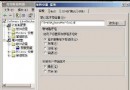
secpol.msc →「IP 安全性原則 → 管理 IP 篩選器清單與篩選器 → 新增」,建立 SNMP 訊息 (161/162) 篩選器清單,包含 UDP/TCP 161、162 連接埠雙向規則(勾選「鏡像」)。啟動 tscc.msc(終端服務授權),右鍵授權伺服器 →「啟用伺服器」:
啟用後 120 天寬限期內需安裝用戶端授權金鑰包(CAL)。
「控制台 → 顯示 → 設定 → 進階 → 監視器」調整重新整理率。若畫面模糊無法操作,可:
Boot.ini 加入 /basevideo 開關強制 VGA 模式啟動。「網路連線 → 區域連線 → 內容 → TCP/IP 內容」:
ipconfig /release && ipconfig /renew。hosts 檔案繞過)。regedit 定位 HKEY_LOCAL_MACHINE\SOFTWARE\Microsoft\Windows NT\CurrentVersion\Ports。LPT4~LPT9,值留空。net stop spooler && net start spooler 重啟列印佇列服務。compmgmt.msc →「本機使用者和群組 → 使用者」右鍵目標帳號 →「內容 → 設定檔」。logon.bat 或 scripts\logon.bat)。%SystemRoot%\System32\Repl\Imports\Scripts 並共享為 NetLogon,或自建共享資料夾。兩種方法達成關機時刪除 pagefile.sys:
HKEY_LOCAL_MACHINE\SYSTEM\CurrentControlSet\Control\Session Manager\Memory Management\PagingFiles 改為 C:\pagefile.sys 0 0 → 執行 Sysprep。Zeropage.reg 匯入,Sysprep.cmd 內容 regedit /s a:\zeropage.reg && a:\sysprep -noreboot -pnp,部署後目標機首次開機自動依實體記憶體重建分頁檔。警告:勿在網域控制站使用 Sysprep;修改登錄檔風險自負。
「控制台 → 新增/移除程式 → 新增/移除 Windows 元件」,核取所需元件(如聯網服務下的 DHCP)、插入光碟安裝。外部程式安裝支援 CD/軟碟/網路來源;Windows Installer 會在檔案遺失時提示插入原始媒體。
mmc → 加入「安全性設定與分析」嵌入式管理單元。Setup Security.inf 範本 →「立即分析電腦」。gpedit.msc →「使用者設定 → 系統管理範本」啟用所需限制原則(如隱藏網路鄰居、IE 圖示)。%SystemRoot%\System32\GroupPolicy\User\Registry.pol。還原:刪除/重命名 Registry.pol 並重開機,再於原則編輯器將所有項目設為「未設定」。
TCP/IP 為核心元件無法解除安裝,若網路異常可重設:
netsh int ip reset resetlog.txt
命令會重寫 SYSTEM\CurrentControlSet\Services\Tcpip\Parameters 及 DHCP\Parameters 登錄機碼,效果等同重裝 TCP/IP。日誌記錄變更細節供審計。
Testuser 並加入 Administrators 群組。Default User,允許「Everyone」使用。regedit 定位 HKEY_LOCAL_MACHINE\System\CurrentControlSet\Services\Remoteaccess\Parameters\Ip\EnableNebtBcastFwd。0,重開機生效。IUSR_機器名)與「整合式 Windows 驗證」。「系統監視器」加入計數器,「效能記錄與警示」建立警示規則。建議最小監視集合:
| 元件 | 面向 | 關鍵計數器 |
|---|---|---|
| 磁碟 | 使用率 | PhysicalDisk\Disk Reads/sec、Disk Writes/sec、LogicalDisk\% Free Space |
| 磁碟 | 瓶頸 | PhysicalDisk\Avg. Disk Queue Length(所有實例) |
| 記憶體 | 使用率 | Memory\Available Bytes、Cache Bytes |
| 記憶體 | 瓶頸/漏洞 | Pages/sec、Page Reads/sec、Transition Faults/sec、Pool Paged/Nonpaged Bytes |
| 網路 | 輸送量 | Network Interface\Bytes Total/sec、Packets/sec;Server\Bytes Total/sec、Received/sec |
| 處理器 | 使用率 | Processor\% Processor Time(所有實例) |
| 處理器 | 瓶頸 | System\Processor Queue Length、Processor\Interrupts/sec、Context Switches/sec |
警示動作可記錄應用程式事件、發送網路訊息、啟動效能記錄或執行指定程式。