問題背景
Server 2008 預設**強制驗證**存取共享資源。內網信任環境下,輸入帳號密碼極不便,需讓使用者**免認證直接存取**。
解決方案:啟用 Guest 帳號 + 調整共用設定
步驟 1:啟用內建 Guest 帳號
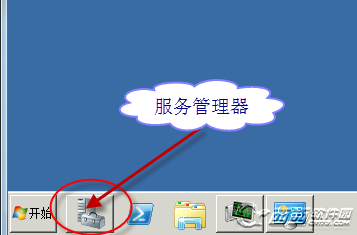
- 以管理員登入 → 「伺服器管理員」→ 「設定」→ 「本地使用者和群組」→ 「使用者」。
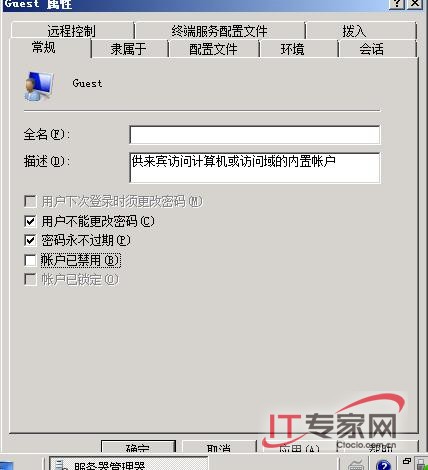
- 雙擊 Guest → 取消勾選「帳號已停用」 → 確定。
- (可選)右鍵 Guest → 設定密碼 → 留空 → 確定,確保無密碼。
步驟 2:關閉「密碼保護共用」
- 控制台 → 「網路和共用中心」→ 左側「變更進階共用設定」。
- 展開「所有網路」→ 「密碼保護共用」選 **「關閉密碼保護共用」** → 儲存變更。
步驟 3:共享資料夾權限設定
- 資料夾右鍵 → 內容 → 「共用」頁籤 → 「進階共用」→ 勾選「共用這個資料夾」→ 「權限」。
- 加入 Everyone 或 Guest,給予「讀取」或「讀取/寫入」。
- 切換到「安全性」頁籤,同樣確保
Everyone/Guest 有對應 NTFS 權限(讀取/寫入/修改)。
安全性權衡與建議
- **僅限受信任內網**(如隔離實驗室、家庭網路)使用此設定。
- 生產/對外環境**嚴禁關閉密碼保護共用**,應採用最小權限原則配置具體帳號。
- 若僅需特定使用者免密碼,可建立專用帳號設為無密碼、僅授權特定資料夾,**不啟用 Guest**。
補充:防火牆例外
確認「檔案及印表機共用」在 Windows 防火牆/網域/私人/公用設定檔中皆為「允許」。