Windows XP Windows 7 Windows 2003 Windows Vista Windows 綜合教學 Linux 系統教學
Windows 10 Windows 8 Windows 2008 Windows NT Windows Server 電腦軟體教學
您现在的位置: Windows教程網 >> Windows教程 >  >> Windows NT 教學 >> Windows NT 資訊

Windows 檔案共享「拒絕存取/權限不足」徹底解決:Guest 帳號、群組原則、防火牆、NTFS 權限四步走

編輯:Windows NT 資訊

現象與根因

工作群組環境下存取共享資源頻現「拒絕存取」或「權限不足」,主因四大類:

  1. NTFS ACL 權限設定不當:共享資料夾安全性分頁未授予存取權限。
  2. Guest 帳號停用/群組原則封鎖:預設停用 Guest、原則「拒絕從網路存取這台電腦」含 Guest。
  3. 防火牆封鎖 NetBIOS/SMB 連接埠:TCP 139、445、UDP 137、138 被阻擋。
  4. 跨版本 Windows 共存相容性:NT/2000/XP/2003/Vista/7/8/10 SMB 協定版本差異。

解決方案一:啟用 Guest 帳號(快速測試用)

  1. 控制台 → 系統管理工具 → 電腦管理 → 系統工具 → 本地使用者和群組 → 使用者。
  2. 找 Guest → 若有紅叉(停用) → 右鍵內容 → 取消勾選「帳號已停用」→ 確定。
  3. 適用:Win2000/XP/2003/Vista/7/8/10。

安全提醒:Guest 開放存取風險極高。生產環境建議為每位使用者建立專屬帳號、同步密碼,或使用網域環境集中管理。

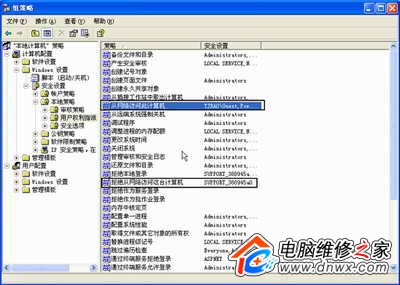
解決方案二:修改群組原則允許 Guest 從網路存取

  1. Win+R → gpedit.msc
  2. 電腦設定 → Windows 設定 → 安全性設定 → 本地原則 → 使用者權利指派。
  3. 右側雙擊 拒絕從網路存取這台電腦 → 移除 Guest。
  4. 雙擊 從網路存取這台電腦 → 新增 Guest → 確定。
  5. 群組原則使用者權利指派

解決方案三:正確配置防火牆開放 NetBIOS/SMB 埠

  • Windows 防火牆:控制台 → Windows 防火牆 → 允許應用程式通過防火牆 → 勾選「檔案和印表機共用」(私人/公用)。
  • 第三方防火牆(以天網為例):自訂 IP 規則 → 勾選「允許區域網路機器使用我的共享資源」→ 存檔。
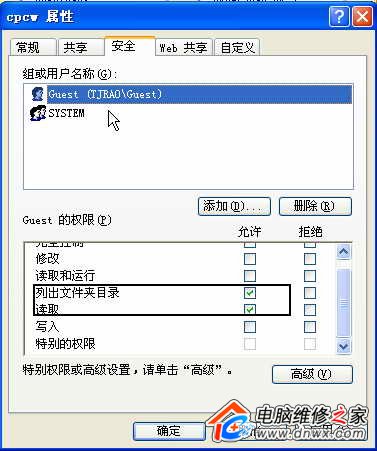
  • NTFS 安全性分頁授權

解決方案四:合理設定 NTFS ACL 權限

  1. 共享資料夾右鍵 → 內容 → 安全性 分頁(非共用分頁)。
  2. 點「編輯」→「新增」→ 輸入 Guest 或 Everyone → 確定。
  3. 授予 讀取、列出資料夾內容 基本權限(視需求加「寫入/修改」)。
  4. 若要多帳號存取,直接加 Everyone 避免逐一新增。
  5. 適用:採用 NTFS 格式的 Win2000/XP/2003/Vista/7/8/10。

進階:SMB 協定版本相容性

  • Win10 1709+ 預設停用 SMBv1,若需與 XP/2003 共存:
    Win+R → optionalfeatures → 勾選「SMB 1.0/CIFS 檔案共用支援」→ 重啟。
    警告:SMBv1 有永恆之藍等嚴重漏洞,僅限隔離網段臨時使用,務必儘快淘汰舊系統。
  • 長期方案:升級舊系統、部署 NAS/檔案伺服器支援 SMBv2/v3、使用雲端同步替代直接共享。

小結

Windows 共享存取失敗,依序打通:Guest/專屬帳號 → 群組原則允許網路存取 → 防火牆開放 139/445 → NTFS ACL 授權讀取/列出。生產環境拒用 Guest,建立帳號同步密碼、棄用 SMBv1、走網域/NAS/雲端,安全又省心。

Copyright © Windows教程網 All Rights Reserved