Win7 融合 Vista 美觀與 XP 效能,深受好評。但實際使用中仍會遇到各類疑難雜症。本文彙整 5 大高頻問題與解決方案,均經實測有效。
現象:左側導覽窗格「收藏夾」下的連結無法展開、點擊無反應。
原因:註冊表 HKEY_CLASSES_ROOT\lnkfile 缺少 IsShortcut 字串值(常因優化軟體誤刪)。
解決:
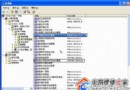
regeditHKEY_CLASSES_ROOT\lnkfileIsShortcut(數值資料留空)現象:開機進入桌面只見壁紙,無工作列、圖示、右鍵選單,需手動執行 explorer.exe。
排查步驟:
regedit → 定位 HKLM\SOFTWARE\Microsoft\Windows NT\CurrentVersion\WinlogonShell 值 = explorer.exe(無路徑、無參數)。AutoRestartShell = 1(自動重啟 Explorer)。步驟:
\\192.168.1.50)→ Enter → 開啟共享印表機清單 → 右鍵目標印表機 → 「連線」→ 一路確定。原理:某背景進程持有檔案控制代碼。Win7 內建 資源監視器 可輕鬆定位。
實測流程:
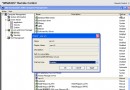
D:\test,CMD cd /d D:\test 保持開啟。test → 提示檔案被佔用。test。cmd.exe → 右鍵「結束程序」→ 確認。test → 成功。原因:Shell Hardware Detection 服務(自動播放硬體事件通知)啟用時,若光碟無 AutoRun/媒體檔案,總管拒絕掛載目錄。
解決:
services.mscWin7 疑難雜症多源於註冊表鍵值遺失、服務異常、第三方軟體衝突。善用 regedit、services.msc、資源監視器 三大神器,配合安全模式排查,大多數問題不求人即可解決。
安裝 Windows NT 4.0 無法識別大硬碟三大案例與解決:atapi.sys 更新、分區 8.4GB 限制、Win98 先行安裝法
Win7 常見故障綜合解決:資源管理器收藏夾失效、Explorer 不啟動、網路印表機、檔案被佔用、光碟機不讀碟
Windows NT Server 網路故障診斷邏輯:從 Ping 測試到 NetBIOS/DNS 解析層層排查
Check Point FireWall-1 on Windows NT 存在 DoS 漏洞(CPU 100%)與修補方案
IBM 伺服器安裝 Windows NT 4.0 找不到硬碟分割區?兩招解決開機軟碟驅動載入問題
ERD Commander 2003 解決 NT 系統啟動故障實戰:禁用錯誤驅動、恢復 NTLDR、查看事件日誌、系統還原
Windows NT 4.0 Y2K 千年蟲問題完整清單與修補方案:SP4 + MDAC 2.0 SP2 + Y2KUPD