電腦故障千變萬化,但八成以上集中在幾個經典癥狀。掌握「癥狀 → 疑似元件 → 排查步驟」對照表,能讓您在維修攤位、公司 IT、居家辦公時快速定位問題,避免誤判、多花冤枉錢。本文整理七大常見故障現象、對應元件與實務排查建議。
| # | 故障癥狀 | 首要疑似元件 | 次要疑似元件 | 快速排查步驟 |
|---|---|---|---|---|
| 1 | 螢幕無畫面、無訊號、指示燈亮但無反應 | 記憶體(金手指氧化/鬆脫) | 顯卡、主板、電源、CPU | 重新插拔記憶體、擦拭金手指、單根測試、插槽交換測試 |
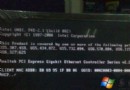
| 2 | 開機出現英文提示(如 DISK BOOT FAILURE、SYSTEM NOT FOUND、CMOS CHECKSUM ERROR) | 硬碟/SSD 連接線、電源線 | 硬碟損壞、BIOS 設定錯誤、主板 SATA 控制器 | 檢查線材、BIOS 偵測硬碟、更換 SATA 埠/線、測試硬碟健康度 |
| 3 | 隨機自動重開機、死機、藍畫面(無固定操作觸發) | CPU/電源過熱、散熱失效 | 記憶體不穩、電源供應不足、主板電容爆漿 | 監控溫度 (HWMonitor)、清理散熱、更換導熱膏、測試電源輸出、MemTest86 測記憶體 |
| 4 | 畫面花屏、閃爍、抖動、色彩異常 | 顯卡/顯示器訊號線未插緊 | 顯示晶片虛焊、靜電干擾、驅動程式衝突 | 重插訊號線、更換線材、接地線、DDU 重裝驅動、外接顯示器交叉測試 |
| 5 | 系統運行緩慢、反應遲鈍、開機慢 | 系統垃圾堆積、啟動項過多、惡意軟體 | 硬碟壞軌/老化、記憶體不足、CPU 降頻 | 全盤掃毒、清理啟動項、CrystalDiskInfo 檢測硬碟、考慮加裝 SSD/記憶體、重灌系統 |
| 6 | 硬碟發出規律「咔咔」聲、讀寫卡頓、檔案消失 | 硬碟物理壞軌/磁頭損壞 | 電源供電不足、SATA 控制器故障 | 立即備份重要資料、MHDD/Victoria 檢測壞軌、更換硬碟 |
| 7 | 開機蜂鳴器報警聲 | 依聲碼判斷 | — | 參考下方蜂鳴器代碼表 |
| 聲音模式 | 代表意義 |
|---|---|
| 1 短聲 | POST 通過,系統正常 |
| 1 長聲(持續) | 記憶體未偵測到/鬆脫/損壞 |
| 1 長 2 短 | 顯卡/顯示記憶體錯誤 |
| 1 長 3 短 | 鍵盤控制器錯誤 |
| 連續短聲 | 電源/機箱機構問題 |
| 連續長聲 | 記憶體嚴重錯誤 |
注意:不同主板廠商代碼略有差異,請以主板說明書為準。
部分惡意程式感染主板 BIOS、顯卡 VBIOS、硬碟固件、USB 控制器固件,重灌系統、低階格式化皆無效。專業維修會採取:
1. 拔除主板電池、短接 CLR_CMOS 跳線清除 CMOS。
2. 熱插拔記憶體、顯卡進行「主板放電」。
3. 使用廠商官方工具重刷 BIOS/固件。
4. 更換受感染硬體(極少見但存在)。
熟記此速查表,下次電腦故障不再手忙腳亂,精準定位、從容解決。