Windows Vista 推出時引入許多新機制,網路上流傳的優化教學卻常含錯誤觀念。本文針對三大常見迷思——「UAC 全關」、「刪除 Downloaded Installations」、「固定虛擬記憶體大小」——進行深度解析,給出正確的平衡設定建議,同樣適用於 Windows 7/8/10/11。
迷思一:UAC 對一般使用者沒用,直接關閉
錯誤觀點
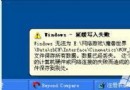
UAC (User Account Control) 彈窗煩人,許多教學建議在控制台或群組原則完全停用。
正確認知
- UAC 核心價值:即使管理員帳號,預設以標準使用者權杖執行,需提權操作時才彈窗確認,有效阻擋惡意軟體靜默安裝、系統關鍵設定被竄改。
- Vista SP1 已大幅降低彈窗頻率;Win 7/10/11 更引入「同意提示」等級調整。
建議設定:調整而非關閉
- 執行
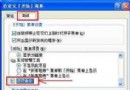
gpedit.msc → 電腦設定 → Windows 設定 → 安全性設定 → 本地原則 → 安全性選項。
- 找到 「使用者帳戶控制:管理員核准模式中管理員的提升提示行為」。
- 預設「提示同意」→ 改為 「不提示,直接提升」 (Elevate without prompting)。
- 效果:管理員帳號自動提權無彈窗,標準使用者帳號仍需輸入管理員密碼,兼顧便利與安全。
迷思二:Downloaded Installations 只是緩衝區,可隨意刪除
錯誤觀點
C:\Windows\Downloaded Installations 被視為單純安裝檔快取,刪除無害。
真相
- 部分軟體(如 Diskeeper、Fireworks 8)安裝與解除安裝 皆依賴此資料夾內的 MSI/快取檔。
- 強行刪除導致該軟體無法正常解除安裝、修復或升級,殘留註冊表項目造成「孤兒軟體」。
建議
- 不主動刪除此資料夾內容。
- 空間不足時,優先清理
Temp、Prefetch、SoftwareDistribution\Download、回收站。
迷思三:將虛擬記憶體最小/最大值設為相同,防止碎片、提升效能
錯誤觀點
固定大小可避免動態調整產生碎片,網路上流傳「設為實體記憶體 1.5 倍」或「2 倍」固定值。
真相
- 設太大:小檔案存取需掃描龐大分頁檔,反而增加 I/O 延遲。
- 設太小:記憶體壓力大時觸發「虛擬記憶體不足」錯誤,導致程式崩潰或系統凍結。
- Vista/Win7+ 記憶體管理機制已優化動態調整演算法,固定大小反而限制彈性。
最佳實務
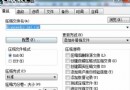
- 若有獨立實體磁碟(非 C 槽),建立專屬分頁檔分區。
- 系統管理的分頁檔大小:
最小值 = 實體記憶體 × 1.5
最大值 = 實體記憶體 × 3
- 實體記憶體 ≥ 16 GB 且非大型資料庫/虛擬化負載,可考慮 最小 1 GB、最大 4 GB 甚至「無分頁檔」(需極度確信記憶體永不耗盡)。
總結
優化不是「盡量關閉、盡量刪除、盡量固定」,而是理解機制、評估風險、找到平衡點。Vista 時代的迷思至今仍在流傳,請以最新作業系統機制為準,動態調整策略。