下載的壓縮檔需要密碼才能解壓,自己想加密壓縮檔卻不知如何操作?以 WinRAR 為主、7-Zip 為輔,圖文詳解「右鍵加入壓縮檔 → 進階 → 設定密碼 → 加密檔名」完整流程,讓您輕鬆掌握壓縮檔加密技能,守護資料機密性。
WinRAR 加密步驟(最常用)
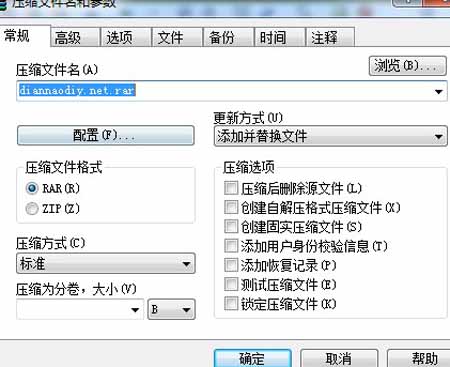
- 選擇要壓縮的檔案/資料夾 → 右鍵 → 「加入壓縮檔...」(或開啟 WinRAR 主視窗拖入檔案點「加入」)。
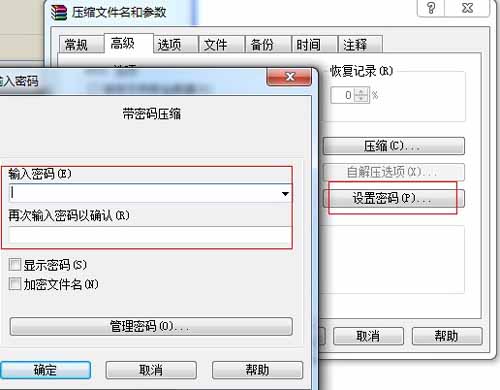
- 在「壓縮檔名稱與參數」視窗切換到 「進階」頁籤。
- 點擊 「設定密碼...」 按鈕。
- 輸入密碼(建議 ≥12 字元,含大小寫、數字、符號),再次確認,勾選 「加密檔名」(加密後連檔案清單也需密碼才能查看),點擊「確定」。
- 回到主視窗點擊「確定」開始壓縮,生成加密壓縮檔(.rar/.zip)。
7-Zip 加密步驟(免費開源、支援 AES-256)
- 右鍵檔案 → 「7-Zip」→ 「加入壓縮檔...」。
- 壓縮格式選 7z(最強壓縮率/加密)或 zip(相容性最好)。
- 「加密」區塊輸入密碼、確認密碼,加密方式選 AES-256,勾選「加密檔名」(僅 7z 格式支援)。
- 點擊「確定」生成加密壓縮檔。
頻譜/壓縮精靈 等國產軟體
操作邏輯類似:右鍵→加入壓縮→設定密碼→勾選加密選項,介面中文友善,適合不習慣英文介面用戶。
關鍵安全提醒
- 密碼遺忘 = 資料永久遺失,無後門、無破解(AES-256 現有算力無法暴力破解),請妥善保管(密碼管理器/紙本備份)。
- 加密檔名雙重保障:不輸密碼連壓縮包裡有什麼檔案都看不到,防止資訊洩露。
- 傳輸加密壓縮檔時,密碼請走「另一通道」告知(如電話、Signal、當面說),切勿同訊息發送壓縮檔與密碼。
- 重要資料建議「雙重加密」:先用 VeraCrypt 建立加密容器,再壓縮加密,或直接用 VeraCrypt/BitLocker 全盤加密。
幾鍵操作即可為壓縮檔穿上「隱形戰衣」,重要文件、隱私照片、財務報表安心傳輸、雲端備份、本地存放,資料安全掌握在自己手中。