Windows XP Windows 7 Windows 2003 Windows Vista Windows 綜合教學 Linux 系統教學
Windows 10 Windows 8 Windows 2008 Windows NT Windows Server 電腦軟體教學

筆電加裝記憶體完整圖文教學:從規格確認、購買到安裝六步驟

編輯:系統常見問題解答

記憶體升級是提升筆電效能最划算的方式。以下完整六步驟教學,從規格確認到實際安裝:

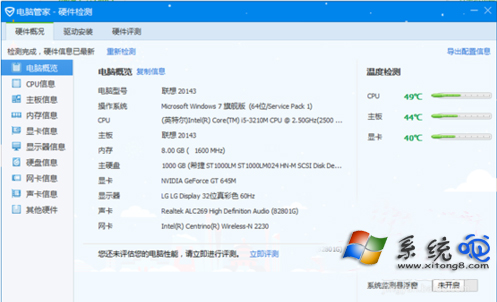
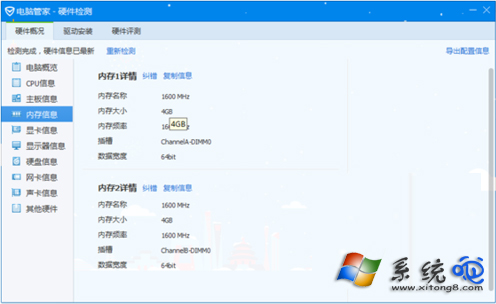
步驟 1:確認現有規格與系統限制

使用 CPU-Z、魯大師等工具查看:目前記憶體容量、類型(DDR3/DDR4)、頻率(如 1600MHz)、插槽數量。注意:32 位元系統僅能識別約 3.2GB,升級至 4GB 以上必須改裝 64 位元作業系統才能發揮效能。

步驟 2:採購相容記憶體

  • 類型、頻率必須與原廠完全一致(DDR3 不能插 DDR4 槽,頻率不同會降頻或不穩)。
  • 容量建議與原廠相同(如原 4GB 再買 4GB)以利雙通道。
  • 最保險:拆開後蓋直接抄寫原廠記憶體貼紙型號上網購買同款。

步驟 3:準備工具與斷電

準備十字螺絲起子、防靜電手環(或定時觸摸金屬釋放靜電)。必須移除電池、拔除電源再操作。

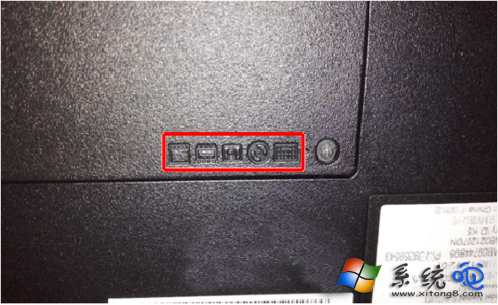
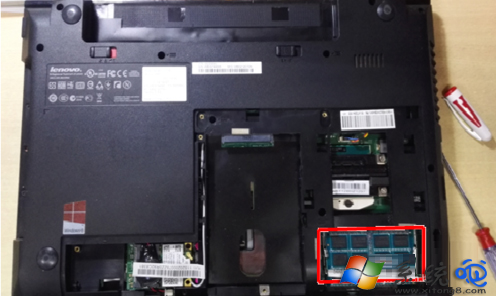
步驟 4:開啟後蓋定位記憶體插槽

大多數筆電後蓋有記憶體圖示標示,或只有一整片後蓋。卸下螺絲(注意分類收納)取下後蓋。

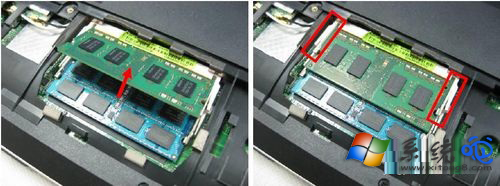
步驟 5:安裝記憶體(關鍵:45 度斜插、按下鎖定)

  • 記憶體缺口防呆設計,反方向插不進去。
  • 以約 45 度角插入金手指端,確實到底後向下輕按,兩側彈簧扣會「卡嗒」聲鎖定。
  • 必須插緊,否則開機無法辨識(親身經驗:沒插緊導致 8GB 只讀到 4GB)。

步驟 6:裝回電池開機驗證

裝回電池、接上電源開機 → 進入 BIOS 或作業系統確認總容量正確 → 關機鎖上後蓋螺絲完成。
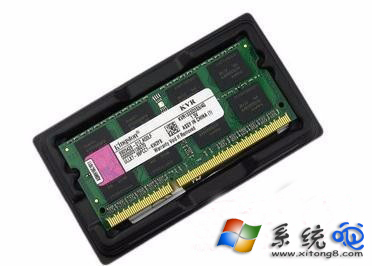
記憶體規格確認

購買記憶體

拆解後蓋

記憶體插槽位置

45度斜插安裝

鎖定完成

驗證完成

避坑指南:筆電記憶體不支援熱插拔、務必完全斷電;部分超薄筆電記憶體焊死於主機板無法升級,購買前請確認機種可拆裝性。

Copyright © Windows教程網 All Rights Reserved