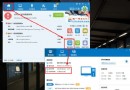
為防止駭客利用隱藏共享(C$、ADMIN$、IPC$)入侵,需停用 Server 服務。但若「服務」視窗(services.msc)無法開啟/卡死,無法透過圖形介面操作怎麼辦?內建 sc 指令可繞過 GUI 直接控制服務狀態,一鍵停用 Server 服務並移除所有隱藏共享。
sc config lanmanserver start= disabledstart= 後有空格)[SC] ChangeServiceConfig SUCCESS 即成功將 Server 服務啟動類型設為「停用」。sc stop lanmanservernet share,原有 C$ ADMIN$ IPC$ 等隱藏共享已消失,駭客無法透過隱藏共享存取系統。lanmanserver 為 Server 服務的服務名稱(非顯示名稱)。sc config 修改啟動類型永久生效;sc stop 立即停止當前會話。sc config lanmanserver start= auto → sc start lanmanserver。sc config <服務名> start= disabled/auto/demand。net share 檢查非預期共享。GUI 失效不代表束手無策,sc 指令讓您在最惡劣環境下依然掌握服務控制權,一鍵關閉隱藏共享,築牢主機防線。