Windows XP Windows 7 Windows 2003 Windows Vista Windows 綜合教學 Linux 系統教學
Windows 10 Windows 8 Windows 2008 Windows NT Windows Server 電腦軟體教學
您现在的位置: Windows教程網 >> Windows教程 >  >> Windows 綜合教學 >> Windows 技巧

巧設「偽裝」檔案,禮貌拒絕局域網濫用印表機

編輯:Windows 技巧

在多人共用同一台電腦的辦公環境中,印表機常成為被濫用的對象。部分同事為了私人用途頻繁列印,不僅浪費耗材,長期下來更易導致設備故障。雖然可透過權限設定限制使用,但這樣做容易引起誤會,傷和氣。有沒有既能保護設備,又不失禮貌的「軟性」辦法?答案是肯定的——利用系統載入機制,建立一個特殊的偽裝檔案,讓印表機應用程式啟動失敗,對方只會以為是程式出錯,不會聯想到人為干擾。

核心原理:利用 DLL 搜尋順序的特性

Windows 在啟動應用程式時,會依照特定順序尋找所需的動態連結庫(DLL)。若在應用程式的安裝目錄下放置一個同名但無效的 DLL 檔案,系統會優先載入這個「壞檔」,導致程式因缺少關鍵函式而報錯中止。我們要利用的就是 ws2_32.dll——這是 Windows Socket 2.0 核心庫,許多需要網路通訊的印表機管理程式都依賴它。

操作步驟

  1. 在連接印表機的電腦上,開啟「檔案總管」,瀏覽至印表機管理程式的安裝資料夾(通常在 C:\Program Files\ 或 C:\Program Files (x86)\ 下對應廠商目錄中)。
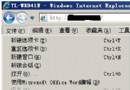
  2. 在該資料夾空白處按右鍵,選擇「新增」→「文字文件」。
  3. 將檔案命名為 ws2_32.dll(注意:副檔名必須是 .dll,不是 .txt)。系統會提示副檔名變更可能導致檔案無法使用,點擊「是」確認。
  4. 嘗試啟動印表機應用程式。此時系統會彈出錯誤視窗,提示「找不到入口點」或「DLL 初始化失敗」等訊息。不知情的使用者只會認為程式本身故障或相容性有問題。

恢復使用:隨刪隨用,靈活掌控

當您自己需要列印時,只需回到該資料夾,將剛建立的 ws2_32.dll 刪除(或暫時改名),印表機程式即可正常啟動。用完後再建立一次,循環往複,完全由您掌控。

適用範圍與注意事項

  • 適用系統:Windows 2000 / XP / Vista / 7 / 8 / 10 / 11 等 NT 核心系列作業系統。
  • 不適用:Windows 98 / ME 等 9x 核心系統(其 DLL 搜尋順序與載入機制不同)。
  • 風險提示:此法屬於「軟性阻擋」,無法防止懂技術的使用者發現並刪除該檔案。若需強制管控,建議搭配群組原則或印表機伺服器權限設定。
  • 副作用:若該資料夾下還有其他合法程式也依賴 ws2_32.dll,它們同樣會啟動失敗。建議先確認該目錄專供印表機程式使用。

這招「偽裝檔案法」雖然簡單,卻能在不撕破臉的前提下,有效遏制隨意列印行為,是辦公室電腦維護的一個實用小技巧。

Copyright © Windows教程網 All Rights Reserved