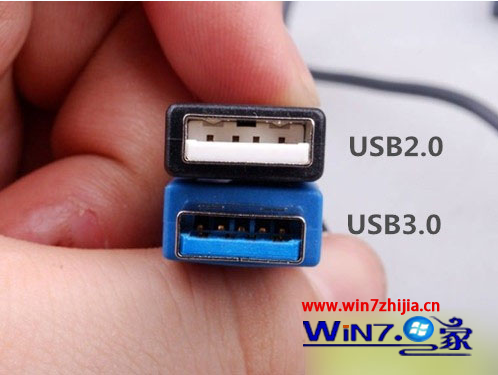
USB 3.0 (5 Gbps) 與 USB 2.0 (480 Mbps) 外觀相似,但內部針腳數量不同(9 Pin vs 4 Pin),且裝置管理員控制器名稱明確區分。兩大驗證法快速辨識電腦/隨身碟/外接硬碟介面版本。
方法一:硬體針腳觀察(實體介面)
- USB 2.0 Type-A:插槽內上方 4 片銅觸點(VBUS、D-、D+、GND)
- USB 3.0 Type-A:插槽內上方 4 片(USB 2.0 相容)+ 下方 5 片(SSRX-、SSRX+、GND_DRAIN、SSTX-、SSTX+),共 9 片觸點
- USB 3.0 Type-B / Micro-B:額外側翼 5 觸點,外觀明顯較寬
- 顏色慣例:USB 3.0 插槽內部通常為 藍色,USB 2.0 為黑色/白色(非強制標準)
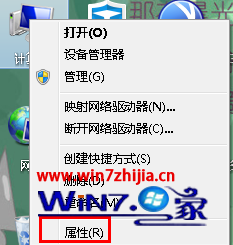
方法二:裝置管理員驗證(系統層級)
- 右鍵「電腦」→「管理」→「裝置管理員」
- 展開「通用序列匯流排控制器」
- 尋找含 「xHCI」、「USB 3.0」、「eXtensible Host Controller」 關鍵字的項目 → 確認為 USB 3.0 控制器
- 僅有「增強型主機控制器 (EHCI)」、「通用主機控制器 (UHCI)」、「開放主機控制器 (OHCI)」 → 僅支援 USB 2.0/1.1
實際傳輸速度測試
- 將支援 USB 3.0 的隨身碟/外接硬碟分別插入不同介面
- 使用 CrystalDiskMark / AS SSD Benchmark 測試序列讀寫
- USB 3.0 實測通常 100-400 MB/s(視隨身碟主控/快閃記憶體),USB 2.0 上限 35-40 MB/s
常見誤區
- 藍色插槽 ≠ 必定 USB 3.0(部分廠商 USB 2.0 也用藍色)
- USB 3.0 隨身碟插 USB 2.0 插槽 → 以降相容模式運行(480 Mbps)
- USB 2.0 裝置插 USB 3.0 插槽 → 正常運行,不提速
- 傳輸線材必須支援 USB 3.0(9 線),USB 2.0 線材 (4 線) 連接 3.0 裝置/介面會降速