YY 語音/直播伴奏常見「麥克風無聲」、「遊戲聲音無法直播」問題。核心排查三大面向:麥克風裝置識別與預設值、YY 內部靜音/模式設定、系統錄音層級與獨佔模式。
麥克風無聲音排查步驟
- 確認裝置識別:控制台 → 聲音 → 錄音 → 確認麥克風顯示綠色條跳動,且無黃色驚嘆號
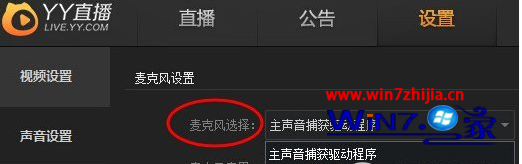
若僅顯示「主聲音擷取驅動程式」→ 驅動未正確安裝,需重裝聲卡驅動
- 設為預設裝置:右鍵麥克風 → 「設為預設裝置」/「設為預設通訊裝置」
- 調整層級:雙擊麥克風 → 「層級」→ 音量拉滿、麥克風增益 +10 至 +20 dB(視環境噪音)
- 關閉獨佔模式:同視窗 → 「進階」→ 取消勾選「允許應用程式獨佔控制此裝置」
- YY 客戶端設定:
設置 → 語音設置 → 麥克風選擇正確裝置
模式選「自由說話」(非「按鍵說話」)
檢查是否誤觸靜音鍵(預設 Ctrl+Alt+M)
遊戲聲音無法直播排查
- YY 設置 → 語音設置 → 勾選「直播遊戲/音樂聲音」
- 確認系統「立體聲混音」/「Wave Out Mix」/「What U Hear」啟用(錄音裝置右鍵 → 顯示停用的裝置)
- 若無立體聲混音:Realtek 高清音訊管理員 → 裝置進階設置 → 勾選「前面板插孔偵測」/「啟用多重串流」
- 遊戲音訊輸出設為「預設裝置」(非特定耳機/喇叭),讓立體聲混音可捕捉
常見驅動問題
- Realtek 驅動版本過舊/過新導致立體聲混音消失 → 官網下載對應主機板/筆電型號驅動
- Windows 更新自動安裝通用驅動覆蓋廠商驅動 → 裝置管理員回滾驅動程式
- USB 麥克風:嘗試換 USB 埠(USB 2.0/3.0 相容性)、停用 USB 選擇性暫停(電源選項)