Windows 7 安裝流程簡潔直觀,僅需少量互動即可完成。本文以圖文記錄從光碟開機、分區、安裝、帳號建立、網路類型選擇至進入桌面的完整步驟,適合首次安裝或重灌參考。
安裝階段
- BIOS 設定光碟優先開機(或按 F2/F12 選擇啟動裝置),插入安裝光碟重開機。
- 語言/時間/鍵盤預設 → 下一步 → 「立即安裝」。
- 勾選接受授權條款 → 下一步。
- 選擇 「自訂 (進階)」 進行乾淨安裝。
- 點選 「磁碟機選項 (進階)」,新建分區或選擇既有 C 様(建議 ≥20 GB),系統會自動建立 100 MB 系統保留分區。
- 下一步進入檔案複製/展開/功能安裝/更新階段,耐心等待自動重開機數次。
初始設定階段
- 輸入使用者名稱與電腦名稱(中文需按 Enter 確認)。
- 密碼可暫留空 → 下一步。
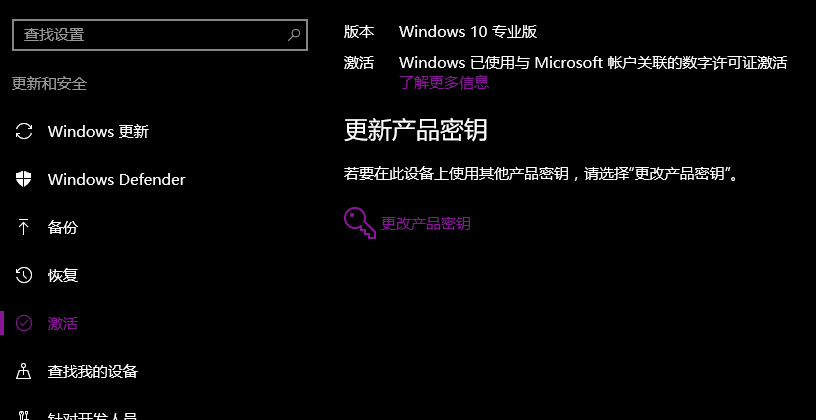
- 產品金鑰可選「稍後輸入」,試用 30 天。
- 自動更新選 「稍後詢問我」。
- 確認日期時間 → 下一步。
- 網路位置選 「家用網路」(啟用探索/共享)。
- 進入歡迎畫面,稍待桌面載入完成。
全程約 20~40 分鐘視硬體速度而定。建議安裝完成後優先執行 Windows Update 修補安全性更新,再安裝驅動程式與常用軟體。