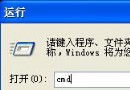
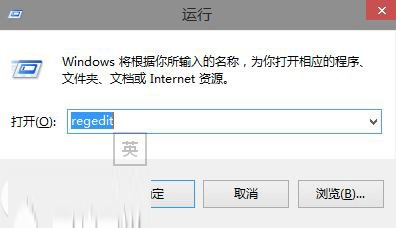
Windows 8 起引入圖片密碼,Windows 10 完整繼承。使用者選擇一張圖片,繪製三個手勢(點擊、直線、圓圈)作為登入憑證,兼具安全性與直觀性,適合觸控裝置。
設定步驟
- 「開始」→「設定」(齒輪圖示)→「帳戶」→「登入選項」。
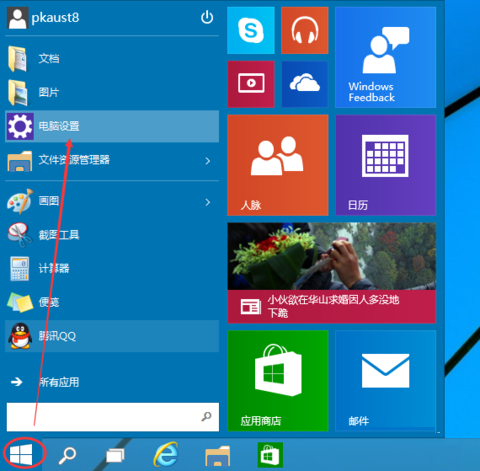
- 在「圖片密碼」區域點擊「新增」。
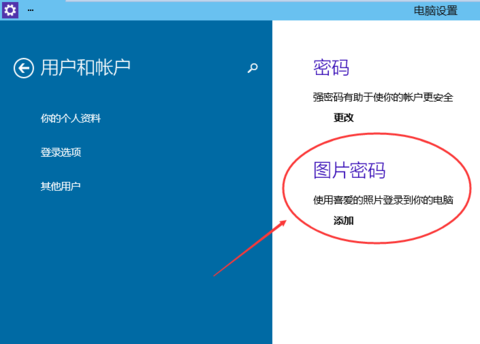
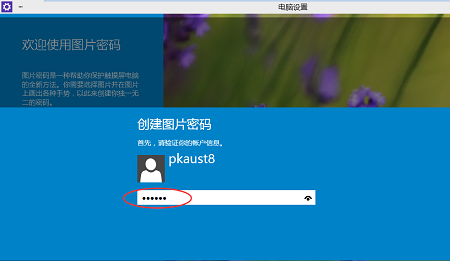
- 驗證目前帳戶密碼。
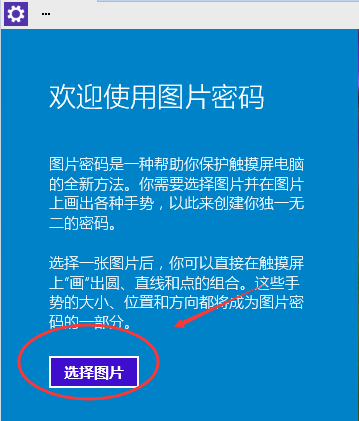
- 點擊「選擇圖片」,挑選一張清晰、特徵明顯、個人熟悉的照片(風景、寵物、家人合影等)。
- 依引導繪製三個手勢:
① 點擊(選擇特定點)
② 直線(連接兩點)
③ 圓圈(環繞區域)
順序、方向、位置皆需精確一致。
- 確認手勢無誤後點擊「完成」。
使用技巧與注意事項
- 圖片選擇:避免過於複雜或單調純色圖片,特徵點越明顯越易記憶且難被猜測。
- 手勢設計:結合圖片元素(如點擊眼睛、劃過地平線、圈住花朵),形成故事線索助記。
- 備份登入:設定圖片密碼後,PIN 碼與密碼仍保留可用,忘記手勢可改用其他方式登入。
- 安全性:理論組合數龐大,但可能遭肩窺攻擊,公共場合建議搭配 Windows Hello 生物辨識。
- 非觸控裝置:滑鼠也可繪製手勢,但體驗不如觸控直觀。