Windows 10 預設開啟「檔案總管」進入「主資料夾」而非傳統「程式庫」視圖。若習慣使用程式庫管理檔案,可透過修改登錄檔在主資料夾中加入程式庫入口。
regedit 開啟登錄編輯器。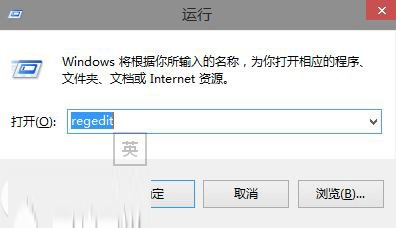
HKEY_LOCAL_MACHINE\SOFTWARE\Microsoft\Windows\CurrentVersion\Explorer\HomeFolder\NameSpace\DelegateFolders{031E4825-7B94-4dc3-B131-E946B44C8DD5}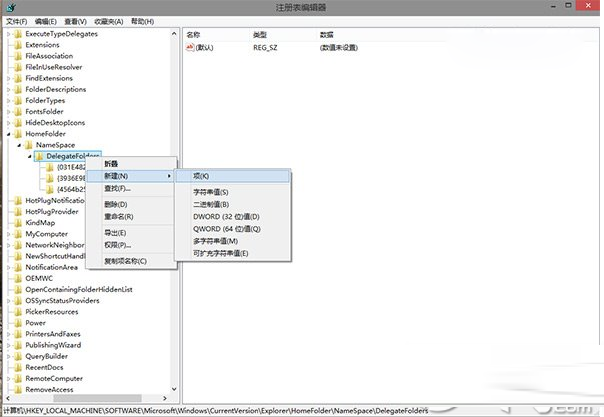
HKEY_LOCAL_MACHINE\SOFTWARE\Wow6432Node\Microsoft\Windows\CurrentVersion\Explorer\HomeFolder\NameSpace\DelegateFolders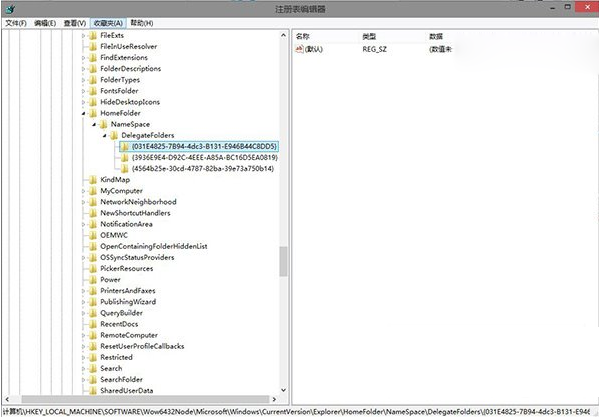
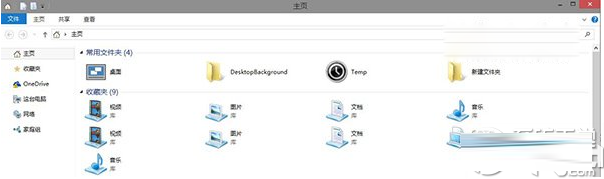
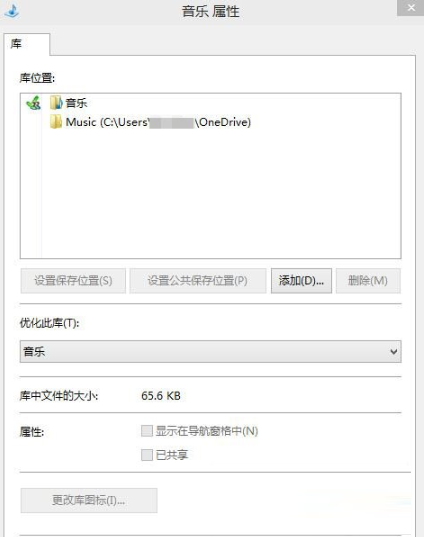
提示:修改登錄檔前建議匯出備份,或建立系統還原點。亦可使用本站提供的 .vbs 腳本快速跳轉至指定機碼路徑。
DLL 檔案修復工具:一鍵解決「找不到 *.dll」啟動錯誤
Win10 Insider 計畫:Fast Ring 使用者僅佔 Slow Ring 十分之一,團隊預期分佈
硬碟容量「縮水」之謎:Win7/Win8 缺失磁碟空間去哪了?
Windows 10 讓 QQ 顯示在工作列而非通知區域教學
Win7 開啟 iTunes 提示「iTunes was not installed correctly」三大解決方案
Win10 開啟藍牙兩法:Win+S 搜尋快速進入、設定 App 裝置頁面開啟
微軟公布 Windows 10 正式版服務生命週期 10 年:主流支援至 2020/10/13,延伸支援至 2025/10/14