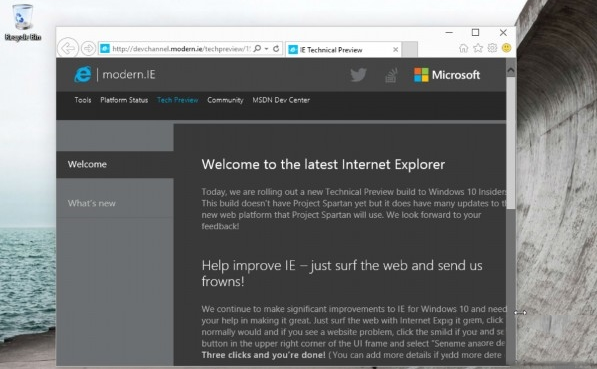
Mac 用戶想體驗 Win10 預覽版,可選「虛擬機」或「Boot Camp 雙系統」兩大路徑,各有優劣。
方案選擇
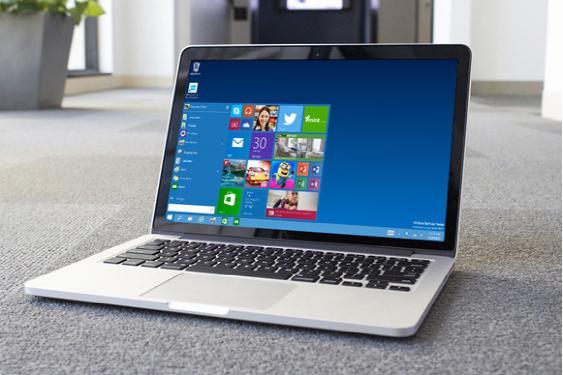
- 虛擬機:Mac OS 下虛擬 Windows 環境,無需重開機切換,管理容易,但需較高硬體規格(建議 8GB+ RAM)。
- Boot Camp 雙系統:獨立分割區、雙開機選單,硬體需求較低(4GB RAM 可跑),但 Mac OS 大版本更新可能需重裝 Windows。
虛擬機安裝步驟
- 微軟官網下載 Win10 ISO。
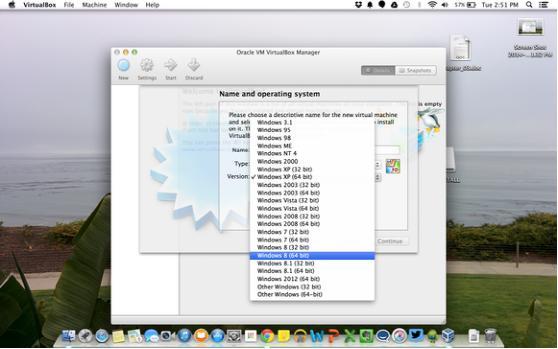
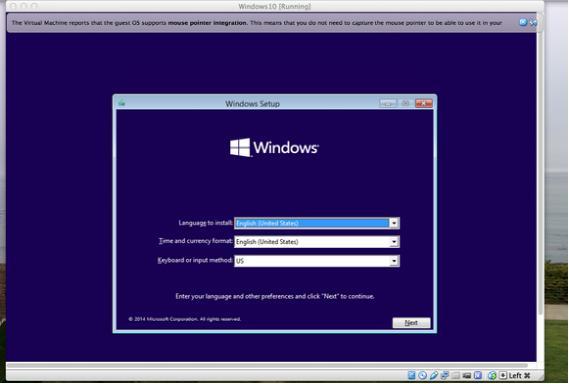
- 安裝 VirtualBox/VMware → 新增虛擬機 → 客體系統選「Windows 8」(32/64 位元)。
- 分配記憶體(預設 2GB,視實體 RAM 調整)、虛擬硬碟(預設 25GB)。
- 掛載 ISO → 選擇「全新安裝」 → 完成安裝 → 支援全螢幕模式。
Boot Camp 安裝步驟
- ISO 製作可開機 USB(可用 Boot Camp 助理或第三方工具)。
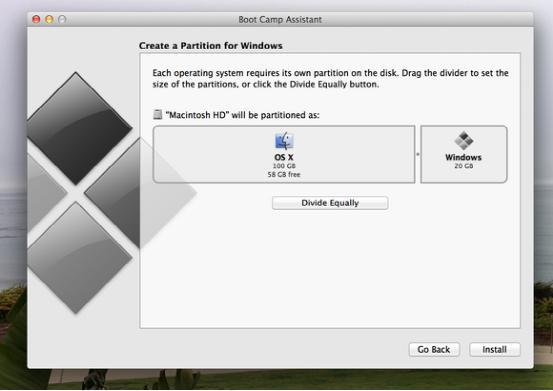
- 開啟 Boot Camp 助理 → 分配至少 20GB 空間給 Windows。
- 重開機進入 Windows 安裝程式 → 後續步驟同 PC 安裝。
- 重開機按住 Option 鍵選擇啟動 Mac OS 或 Win10。
實測體驗
- 觸控板支援大部分手勢,但滑鼠操作更舒適。
- 不相容項:螢幕亮度自動調節、鍵盤背光控制。
整體相容性不錯,依需求選擇虛擬機(便利)或 Boot Camp(效能/獨立性)。