使用 PowerPoint 簡報時,若能在筆電螢幕看到備註(講稿)、下一頁預覽、計時器,而投影機只播放滿版簡報,將大幅提升演講流暢度。Win7 下透過「雙螢幕擴充模式」+「演講者檢視」即可輕鬆實現。
硬體前置條件
- 筆電/桌機需具備兩個影像輸出埠(HDMI、VGA、DP 等)。
- 外接投影機或第二顯示器,並正確連接。
兩階段設定圖解
階段一:Windows 顯示設定(擴充模式)
- 桌面空白處右鍵 →「螢幕解析度」。
- 「多重顯示器」選擇「擴充這些顯示」。
- 識別哪個是螢幕 1(筆電)、哪個是螢幕 2(投影機),確認無誤按「確定」。
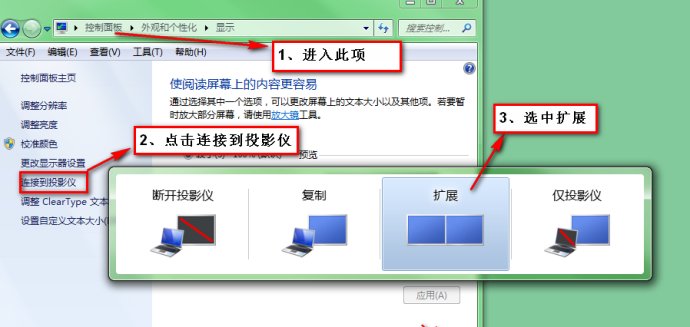
▲ 進入螢幕解析度設定
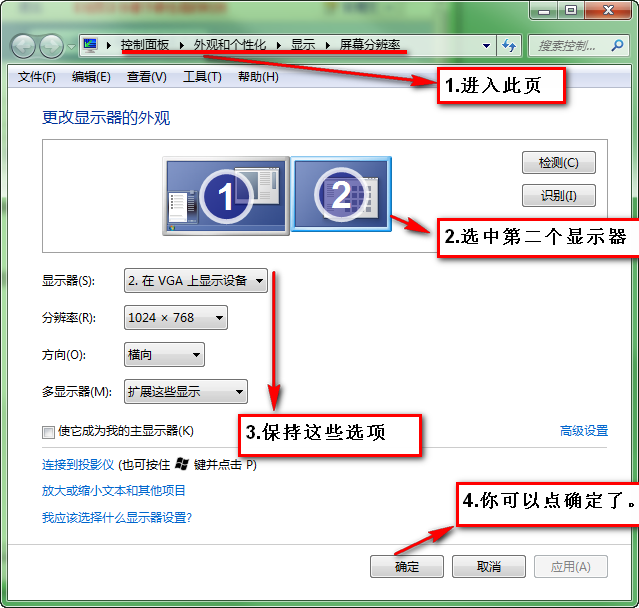
▲ 選擇「擴充這些顯示」,確認螢幕 1/2 編號
階段二:PowerPoint 放映設定
- 開啟 PPT →「簡報放映」索引標籤 →「設定簡報放映」。
- 「簡報顯示於」選擇「螢幕 2」(投影機)。
- 勾選 「顯示演講者檢視」。
- 按「確定」儲存,按 F5 開始放映即可見效。
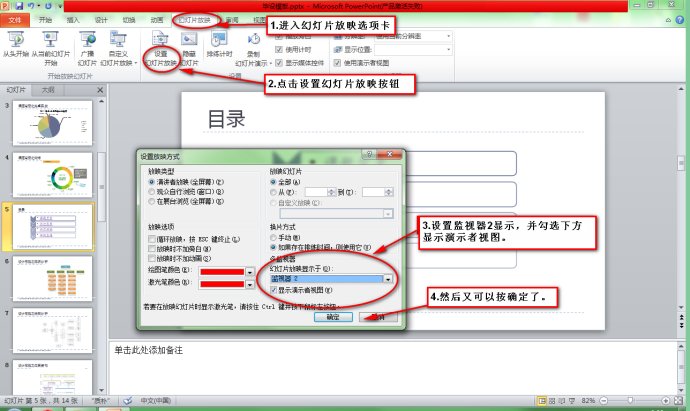
▲ 設定簡報顯示於螢幕2,勾選演講者檢視
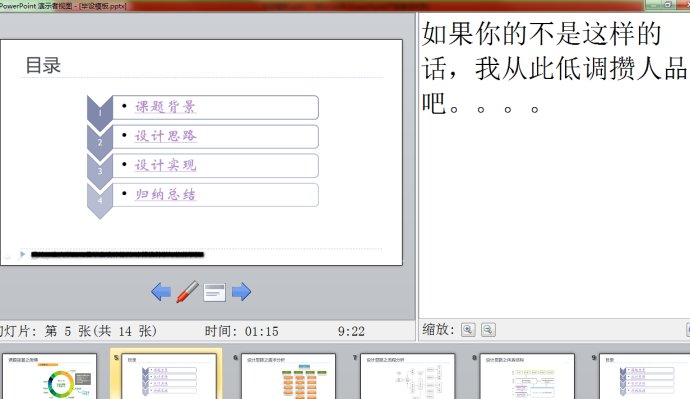
▲ 實際效果:筆電顯示備註/下一頁/計時器,投影機播放滿版簡報
常見問題排除
- 若「演講者檢視」呈現灰色無法勾選,請確認已正確設定「擴充模式」而非「複製模式」。
- 部分舊版顯示卡驅動不支援硬體加速,可在 PPT「檔案」→「選項」→「進階」→「顯示」取消「停用硬體圖形加速」試試。