環境變數定義作業系統執行環境參數 (如暫存資料夾、系統資料夾路徑),Path 變數最常被修改以讓指令在任意目錄執行 (如 Java、Python、Node.js)。以下為完整設定教學:
什麼是環境變數?
類似 DOS 時代的 PATH 指令搜尋路徑,當執行指令未給完整路徑時,系統除目前目錄外,會依序搜尋 Path 變數列出的目錄。
開啟環境變數視窗
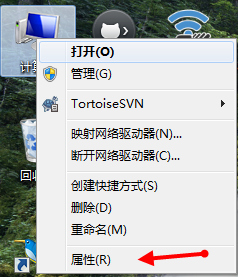
- 右鍵「電腦」→「內容」。
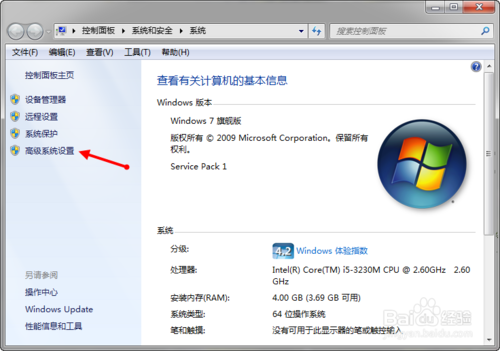
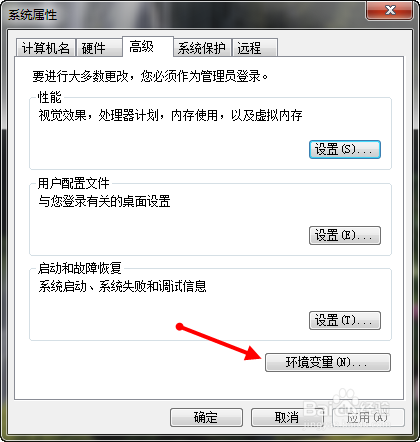
- 左側點選「進階系統設定」→「進階」索引標籤 → 「環境變數」。
使用者變數 vs 系統變數
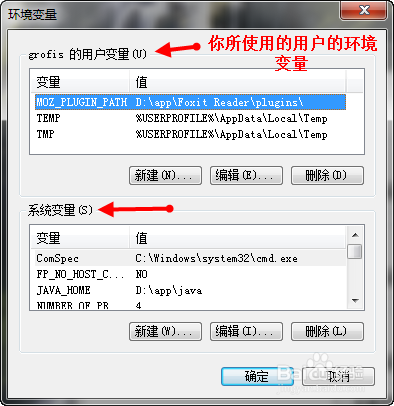
- 使用者變數:僅目前登入使用者生效。
- 系統變數:所有使用者生效。建議修改系統變數,避免未來新增使用者需重設。
編輯 Path 變數
- 在「系統變數」清單找到
Path,選中按「編輯」。
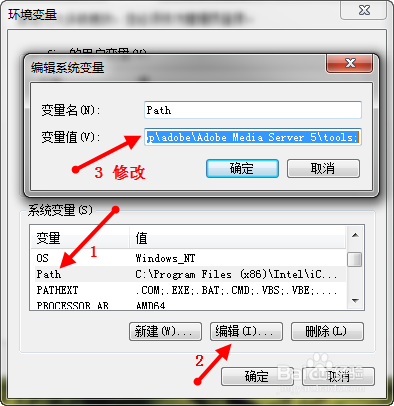
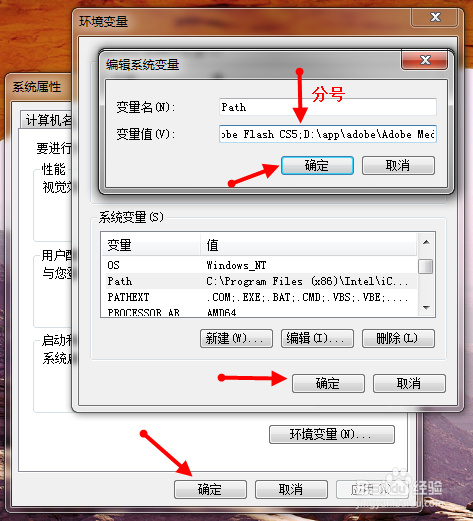
- 在「變數值」欄末尾加入新路徑,**路徑間以分號 `;` 分隔**。
- 連續按三次「確定」關閉所有視窗使設定生效。
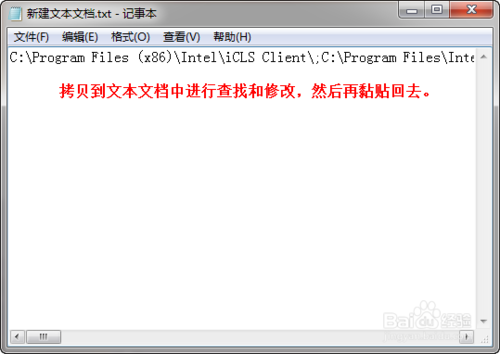
技巧:用記事本編輯再貼回
Path 內容過長難編輯時,可複製至記事本修改後再貼回。
注意事項
- 路徑間**必須用分號 `;` 分隔**。
- 三個視窗皆需點「確定」才能生效。
- 修改後需重新開啟命令提示字元視窗才會套用新 Path。