Win10 Build 9926 公開下載,本文彙整四種常見安裝方式,附完整圖文與下載資訊。
共用資訊
- 安裝金鑰:
NKJFK-GPHP7-G8C3J-P6JXR-HQRJR
- 語言:含中文簡體共 22 種
- Insider 註冊:點此
- 下載位址與 SHA1(同上文 75721)
方法一:升級覆蓋現有系統(Win7/8/8.1)
- 掛載 ISO(Win7 需虛擬光碟),執行
setup.exe。
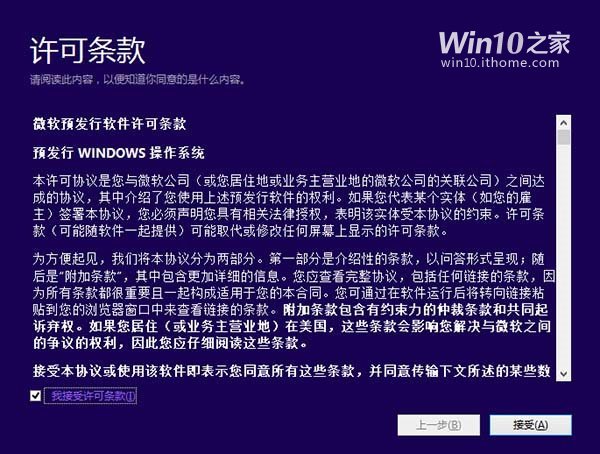
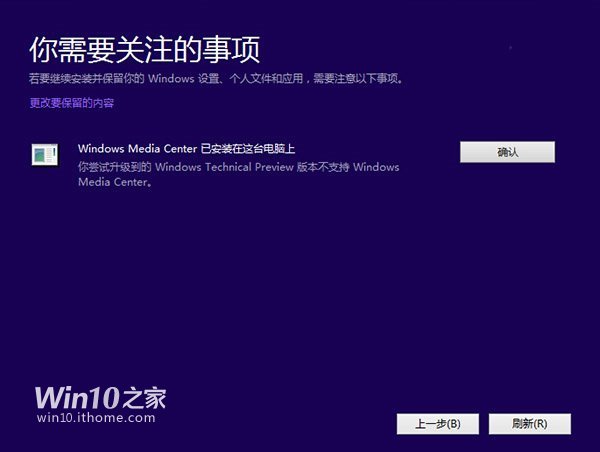
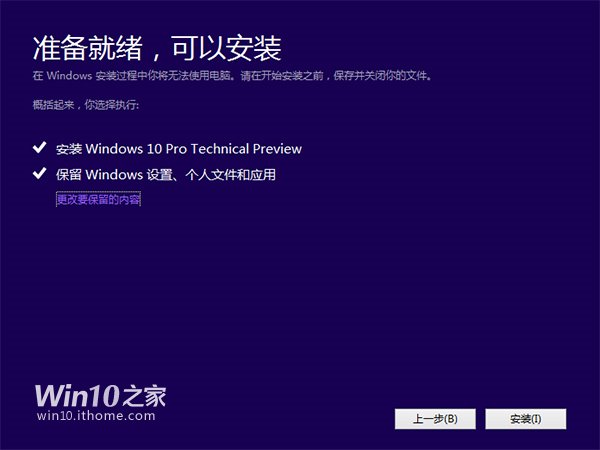
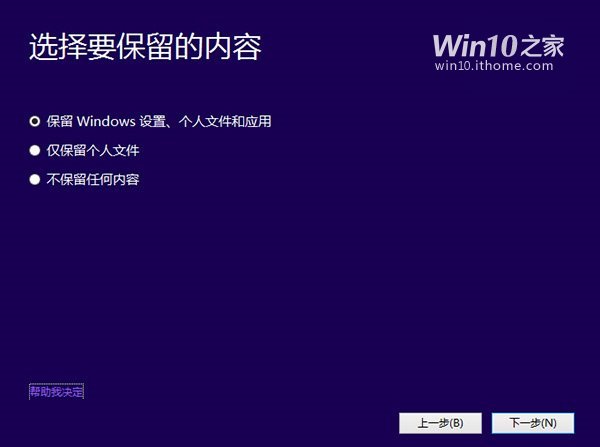
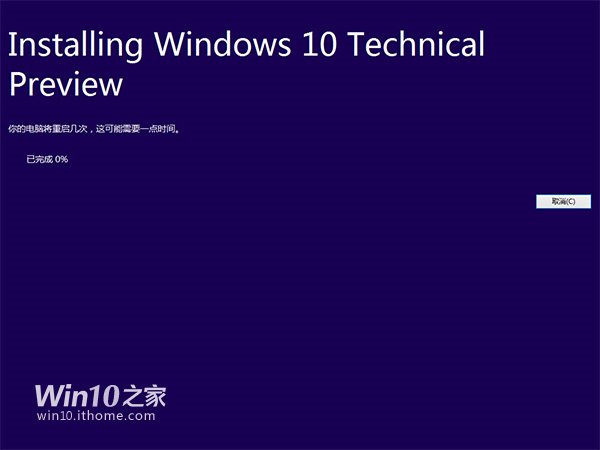
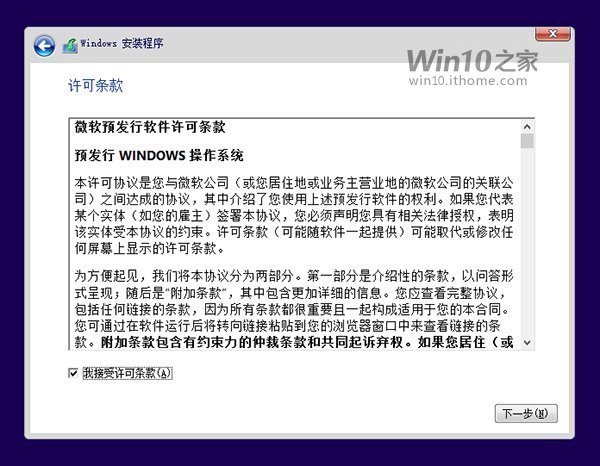
- 接受條款 → 環境檢查 → 選擇保留項目(個人檔案/應用/無)→ 安裝。
- 缺點:無法格式化乾淨安裝。
方法二:保留原系統建立多重開機(最簡單)
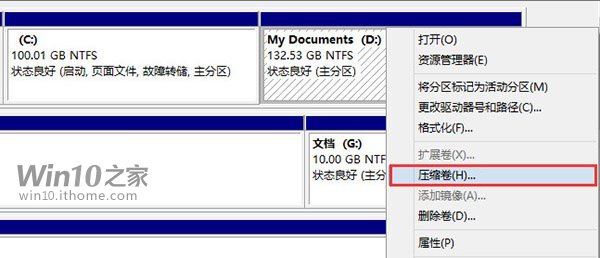
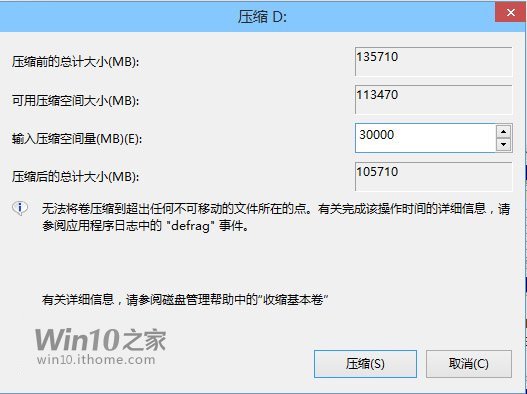
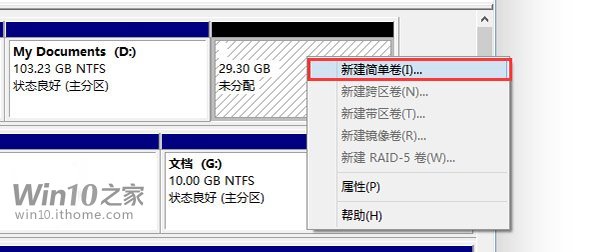
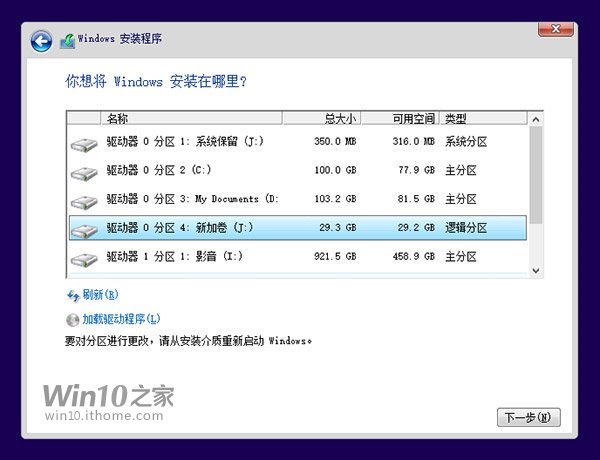
- 磁碟管理壓縮既有分區騰出 ≥40GB 未配置空間 → 新建簡單磁碟區。
- 掛載 ISO,執行
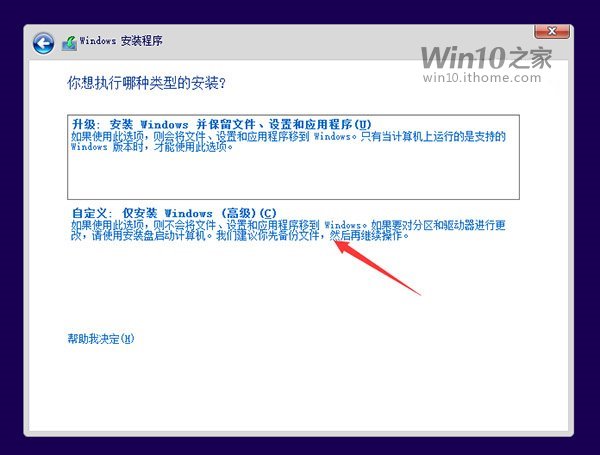
sources\setup.exe → 選「自訂」 → 選新分區安裝。
- 完成後開機選單自動顯示多系統選項。
- 限制:不支援跨架構安裝(32位系統無法裝 64位 Win10)。
方法三:USB 開機安裝(通用、支援 UEFI/Legacy)
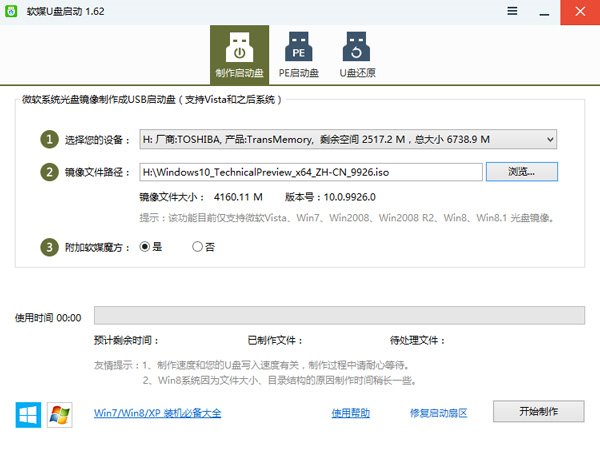
- 用軟媒魔方「USB 啟動」製作開機碟(選 USB 与 ISO → 開始製作)。
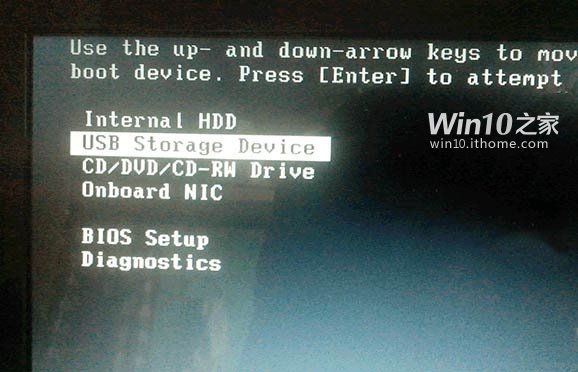
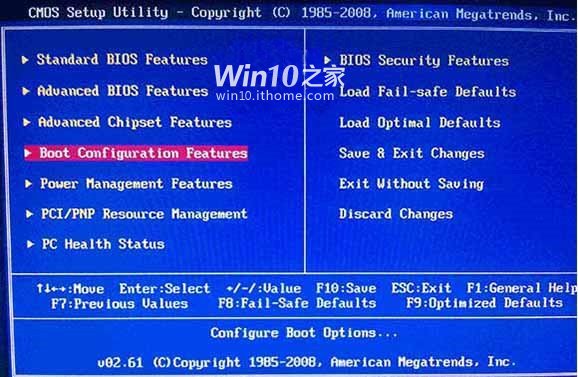
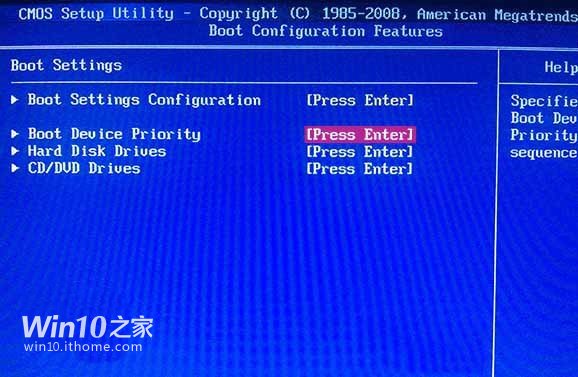
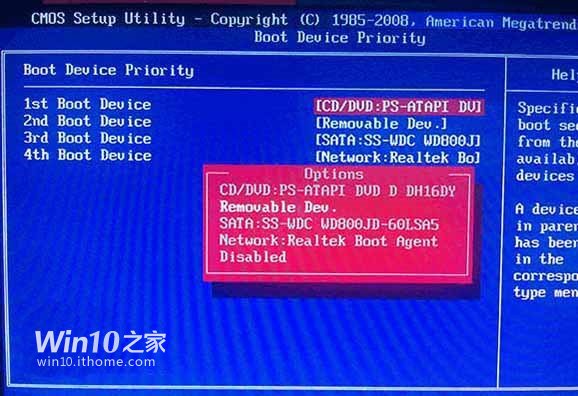
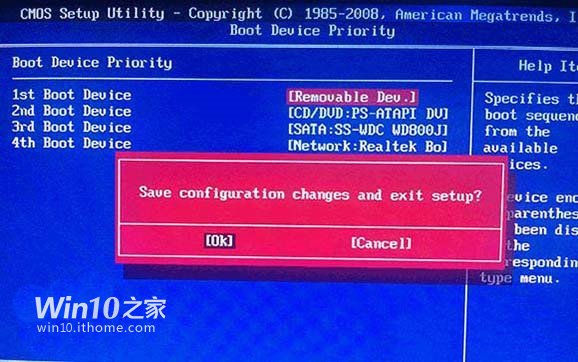
- 重開機進入 BIOS 或按開機熱鍵(F12 等)選 USB 開機。
- 或進 BIOS 設 USB 為第一開機序,存檔重開機。
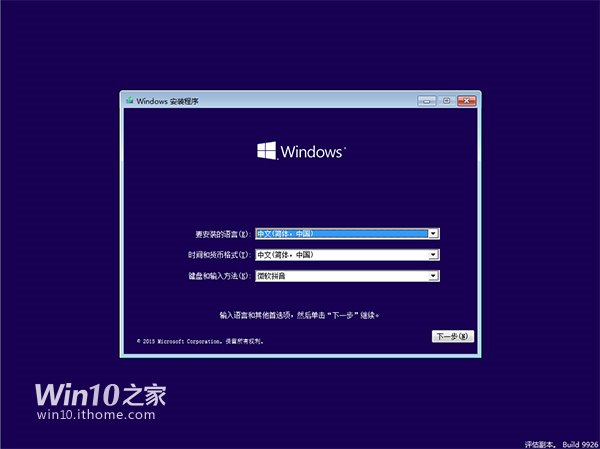
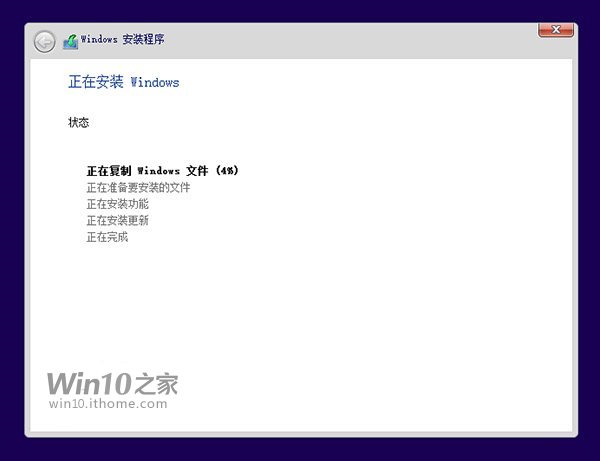
- 進入安裝環境按提示操作。
方法四:硬碟安裝(最快、僅需 30 秒啟動)
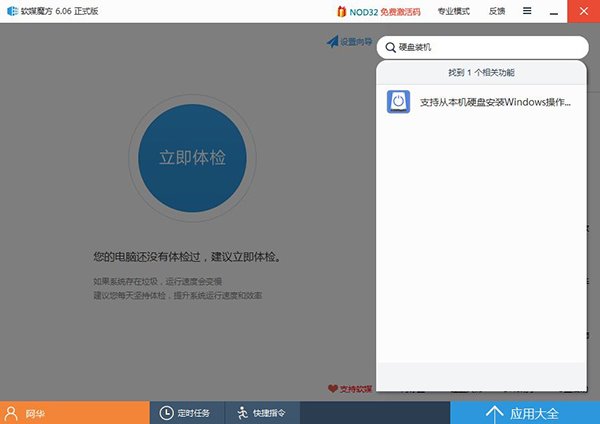
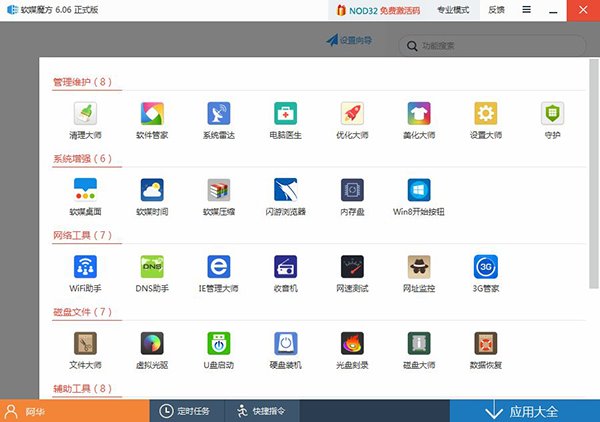
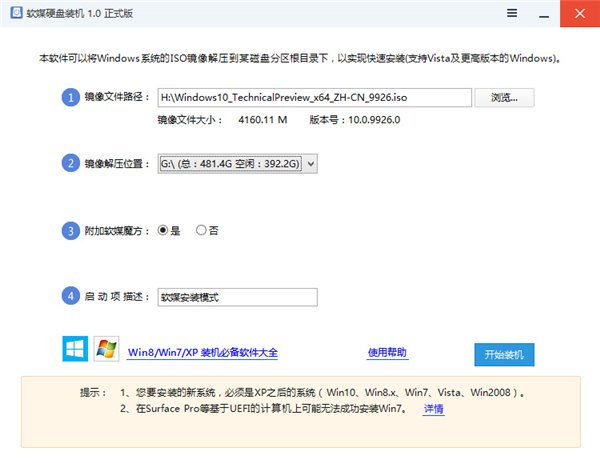
- 開啟軟媒魔方 → 「硬盤裝機」。
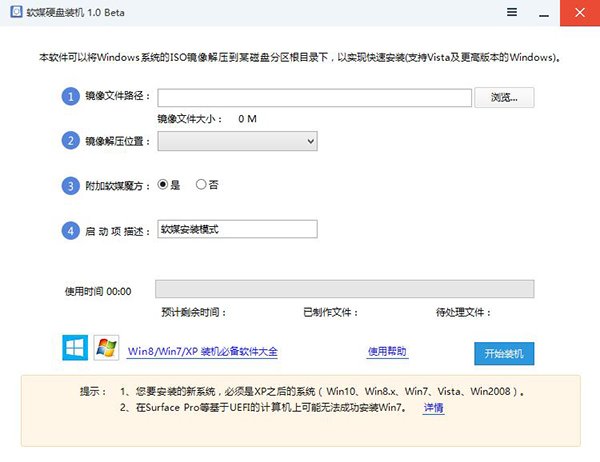
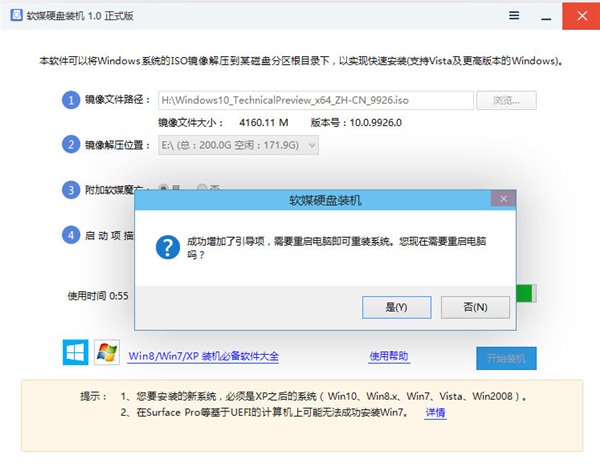
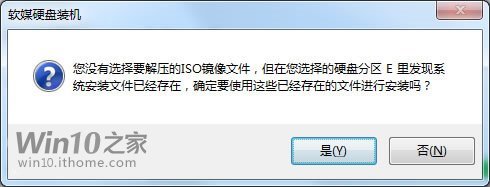
- 選 ISO、解壓槽(非系統槽 >5GB)、附加魔方(建議是)、啟動項描述 → 「開始裝機」。
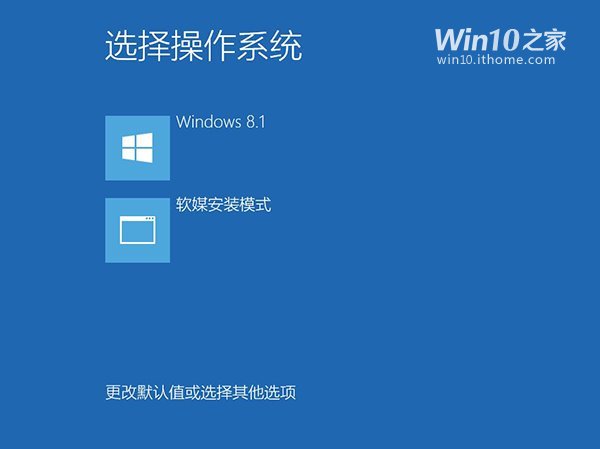
- 重開機選「軟媒安裝模式」進入安裝程式,後續同方法三。
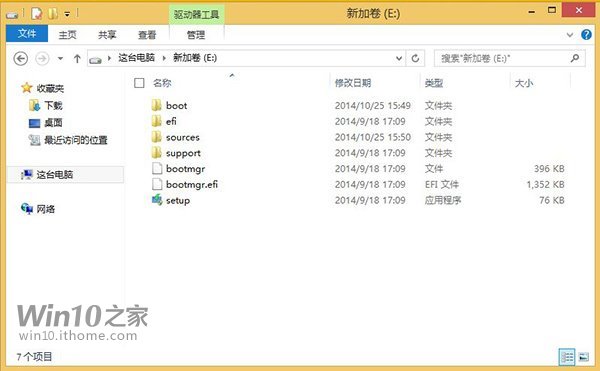
- 技巧:解壓檔保留可避免二次解壓;安裝後可手動清理。
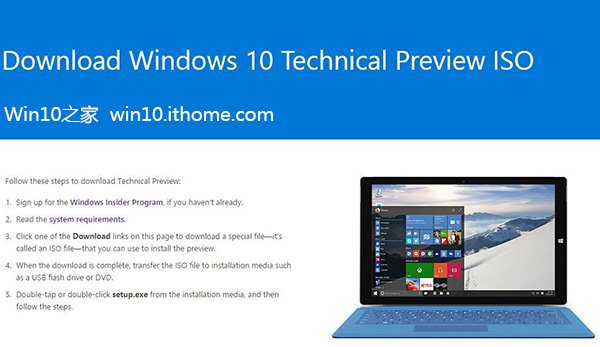

四種方法各有優劣,依需求選擇:升級最省事、多系統最安全、USB 最通用、硬碟最快。