Windows XP Windows 7 Windows 2003 Windows Vista Windows 綜合教學 Linux 系統教學
Windows 10 Windows 8 Windows 2008 Windows NT Windows Server 電腦軟體教學
您现在的位置: Windows教程網 >> Windows教程 >  >> Windows 綜合教學 >> 關於 Windows

Windows 10 Build 10130 桌面圖標設定教學:一鍵呼叫「桌面圖示設定」視窗

編輯:關於 Windows

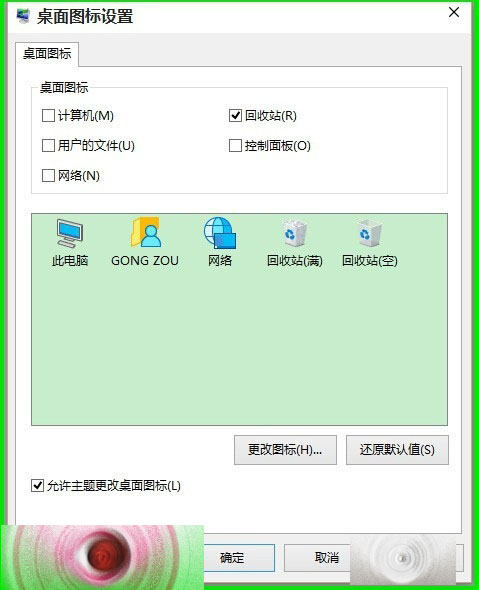
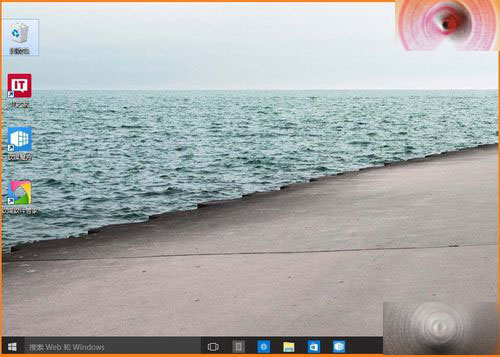
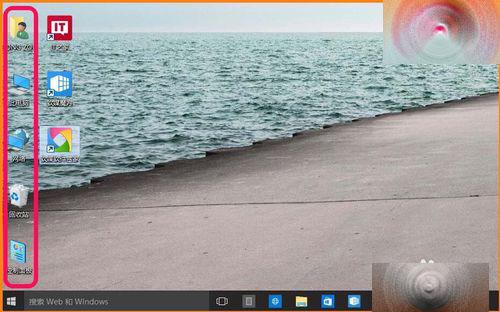
升級至 Windows 10 Build 10130 後,桌面預設僅顯示「回收站」與廠商預載圖示,「此電腦」、「網路」、「使用者的檔案」、「控制台」等常用圖示皆隱藏。本文介紹一個快速叫出「桌面圖示設定」視窗的新方法,操作簡單高效。

操作步驟:

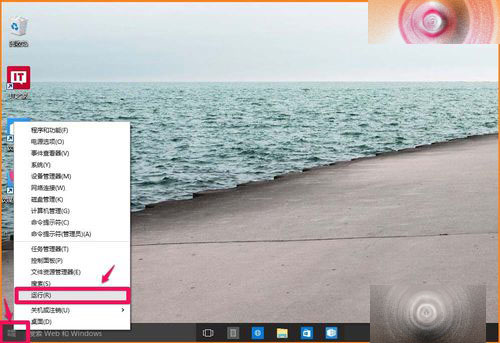
  1. 右鍵點擊左下角「開始」按鈕,選擇「執行」 (或按 Win+R)。
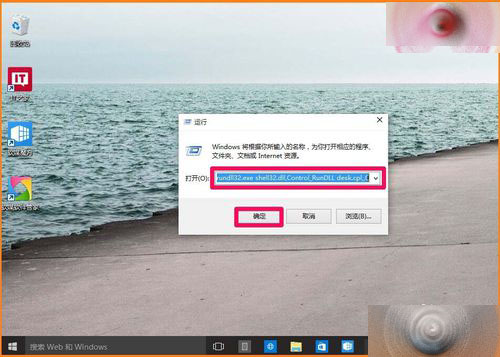
  2. 在「執行」對話框輸入指令:rundll32.exe shell32.dll,Control_RunDLL desk.cpl,,0,按 Enter 或點擊「確定」。
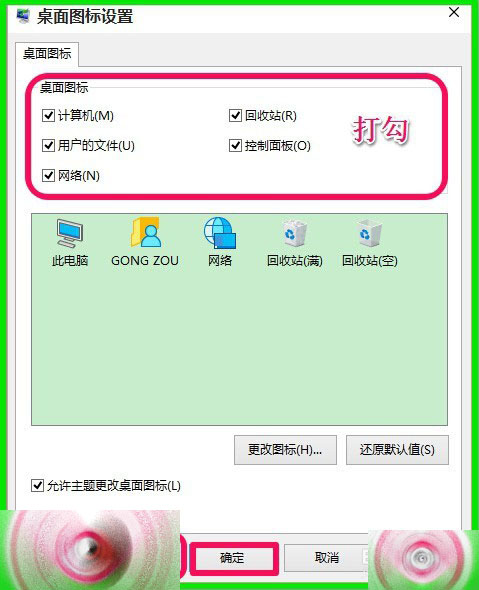
  3. 即可直接開啟「桌面圖示設定」視窗。
  4. 勾選欲顯示於桌面的圖示 (如「此電腦」、「網路」、「控制台」、「使用者的檔案」),點擊「套用」→「確定」。

完成後桌面將顯示所選圖示。此指令可收藏備用,適用於 Windows 10 及相容版本,提供比傳統「個人化」設定路徑更直接的捷徑。
Copyright © Windows教程網 All Rights Reserved