Windows 7 藍畫面(BSoD)後自動重開機,錯誤資訊寫入記憶體傾印檔(.dmp)。透過 Debugging Tools 分析 .dmp 可精準鎖定導致崩潰的驅動程式或模組。
取得錯誤資訊
- 重開機後若錯過畫面訊息,開啟「事件檢視器」:
控制台 → 系統與安全性 → 管理工具 → 檢視事件記錄。
- 系統記錄中找到來源為「BugCheck」的事件,記下儲存路徑:
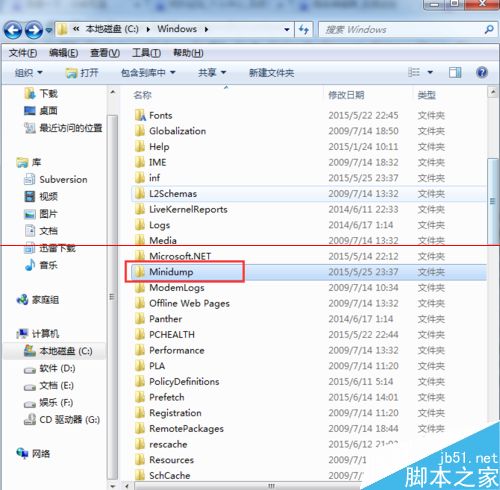
C:\Windows\MEMORY.DMP(完整/核心傾印)或 C:\Windows\Minidump\*.dmp(小型傾印)。
分析 .dmp 檔案
- 下載安裝 Debugging Tools for Windows(Windows SDK 元件)。
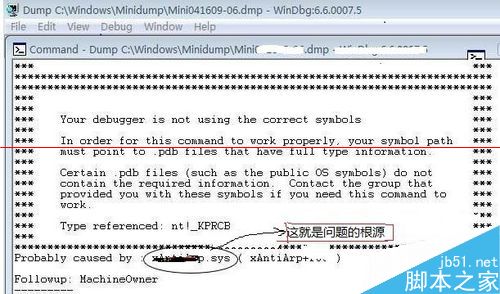
- 啟動 WinDbg →「File」→「Open Crash Dump」→ 選擇 .dmp 檔案。
- 等待分析完成,關注最後一行 Probably caused by : 後的模組名稱,即為禍首驅動程式。
後續處理
- 更新或重新安裝該驅動程式(顯示卡、聲卡、網卡、儲存控制器常見)。
- 若為硬體故障(記憶體、硬碟、主機板),需進一步硬體測試。
- 確保所有驅動程式通過 WHQL 認證,避免使用修改版/測試版驅動。
小型記憶體傾印僅含關鍵資訊,分析速度較快;完整傾印含完整記憶體映像,檔案巨大但資訊最全。建議系統設定為「小型記憶體傾印」平衡磁碟空間與診斷能力。