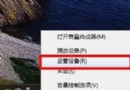
Win7 連接印表機需完成**實體連接埠 (USB/網路/LPT)** 與**軟體驅動程式**雙重設定。以下標準流程適用於大多數印表機。
連接步驟
- 開始 → 「裝置和印表機」 → 「新增印表機」。
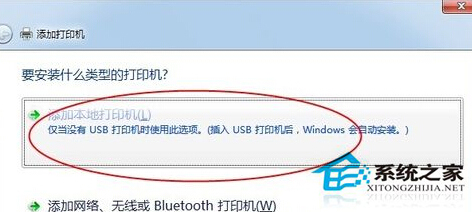
- 選擇印表機類型:
**本機印表機** (USB/並口直連) → 下一步。
**網路/無線/藍牙印表機** → 掃描網路裝置 → 選擇目標 → 下一步。
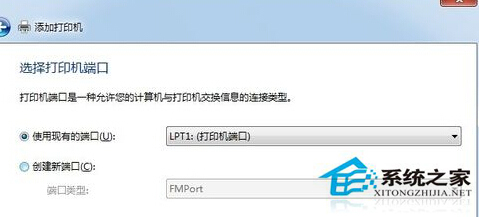
- **連接埠選擇** (本機印表機):
USB 印表機通常自動偵測為 `USB001`、`USB002`...
舊式並口選 `LPT1:`。
網路印表機選 `Standard TCP/IP Port` 輸入 IP 位址。
依說明書指定 → 下一步。
- **驅動安裝**:
廠商/型號清單中選擇對應型號 → 下一步。
若清單無對應 → 「從磁碟安裝」 → 瀏覽驅動光碟/解壓資料夾 `.inf` 檔 → 確定。
- **命名**:預設使用型號名稱,可自訂 (如「辦公室雷射印表機」) → 下一步。
- **共用設定**:單機環境選「不共用這台印表機」 → 下一步。
- 列印測試頁驗證 → 完成。
常見問題排查
- **USB 印表機未偵測**:更換 USB 埠、重裝晶片組驅動、檢查印表機電源/線材。
- **驅動清單無型號**:官網下載最新驅動 (通常含 `.exe` 自動安裝程式,直接執行比手動加入更簡單)。
- **網路印表機掃描不到**:確認同網段、關閉防火牆/AP 隔離、手動輸入 IP 建立 TCP/IP 連接埠。
- **列印亂碼/空白頁**:驅動版本不匹配 (32/64 位)、編碼設定錯誤、墨盒/碳粉不足。
進階:印表機伺服器 (列印伺服器)
多電腦共用一台 USB 印表機,可購買網路列印伺服器 (硬體) 或指定一台電腦為列印伺服器 (啟用印表機共用),其他電腦透過網路連接共用印表機。
完成連接與驅動安裝,Word/Excel/PDF 即可正常列印輸出。