Windows XP Windows 7 Windows 2003 Windows Vista Windows 綜合教學 Linux 系統教學
Windows 10 Windows 8 Windows 2008 Windows NT Windows Server 電腦軟體教學
您现在的位置: Windows教程網 >> Windows教程 >  >> Windows 綜合教學 >> 關於 Windows

Windows 7 設定立體聲混音:錄製電腦內部聲音與麥克風同時輸出

編輯:關於 Windows

Windows 7 預設隱藏「立體聲混音」裝置,啟用後可將系統播放聲音(背景音樂)與麥克風聲音混合輸出,適合網路 K 歌、直播錄音。

啟用與設定步驟

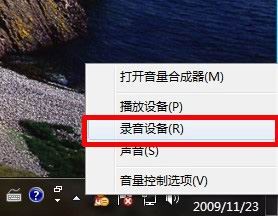
  1. 小喇叭右鍵→「錄音裝置」。
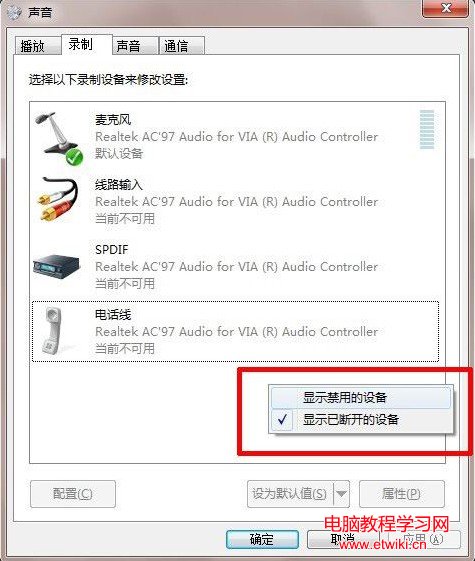
  2. 空白處右鍵→勾選「顯示停用的裝置」。
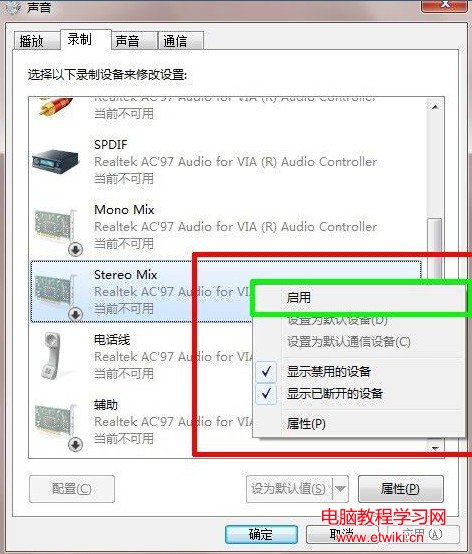
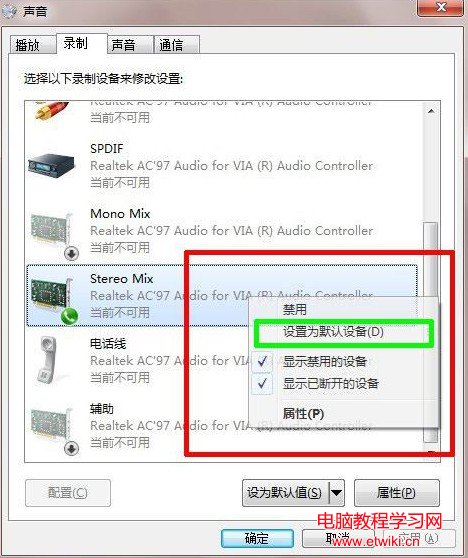
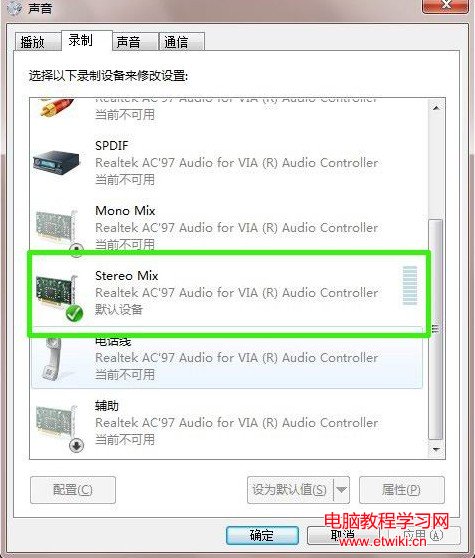
  3. 「立體聲混音」右鍵→「啟用」→ 再右鍵→「設為預設裝置」。
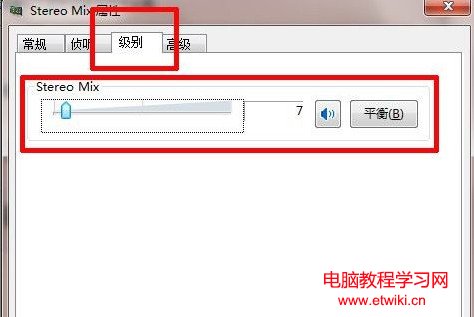
  4. 雙擊「立體聲混音」→「層級」調整混音音量。

錄音裝置右鍵選單
顯示停用裝置
啟用立體聲混音
設為預設裝置
立體聲混音已啟用
調整混音層級

設定播放端麥克風監聽

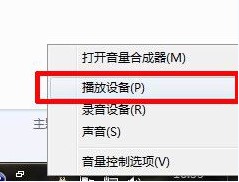
  1. 小喇叭右鍵→「播放裝置」。
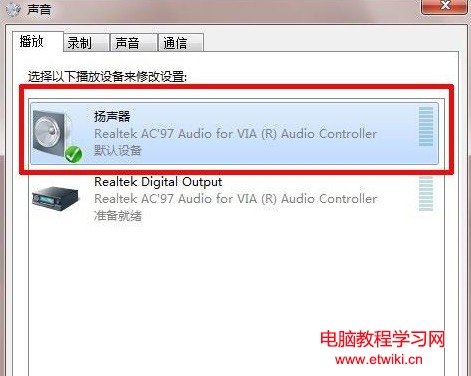
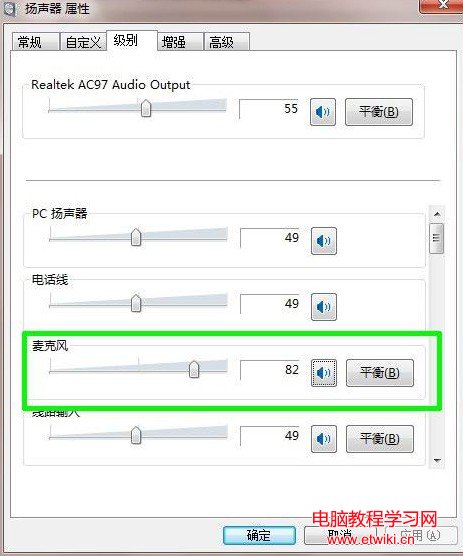
  2. 雙擊「揚聲器」→「層級」→ 取消麥克風靜音、調整音量。

播放裝置
揚聲器屬性
取消麥克風靜音調整音量

完成後即可在 YY、QQ 等語音軟體中選擇「立體聲混音」作為輸入裝置,實現背景音樂與人聲同步輸出。

Copyright © Windows教程網 All Rights Reserved