Windows 10 OEM 正式版鏡像已流出,本文詳細說明如何使用 USB 隨身碟安裝 Windows 10。此法不受限於當前作業系統,支援單/雙系統、32/64 位、UEFI 與傳統 BIOS 雙模式。
準備工作
- 下載 Windows 10 ISO 鏡像
- 準備 4 GB 以上 USB 隨身碟
- 下載「軟媒魔方」並使用其「USB 啟動」工具
製作開機碟
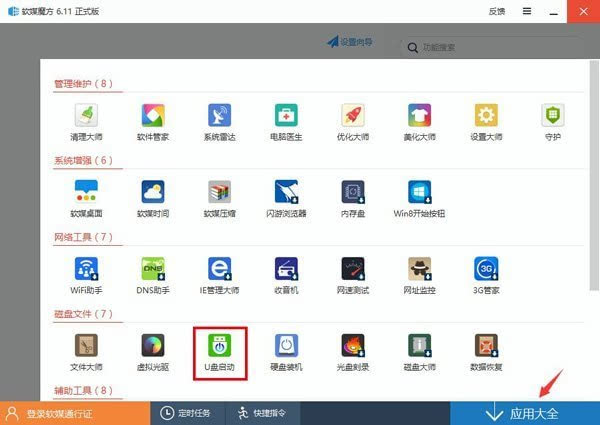
- 於軟媒魔方「應用大全」啟動「軟媒 USB 啟動」。
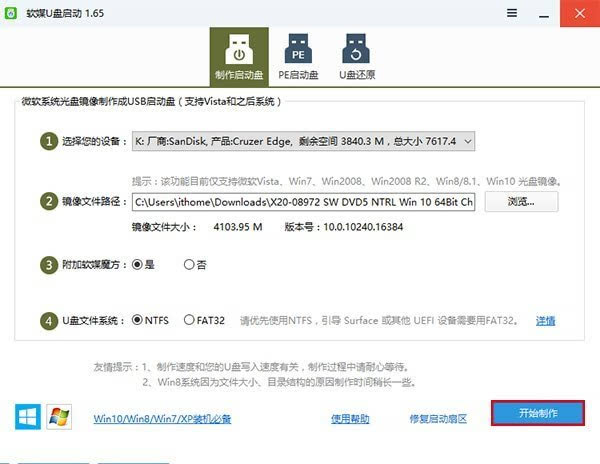
- 選擇 USB 裝置與 ISO 鏡像,點擊「開始製作」。
- 確認資料備份後點擊確定(會格式化 USB)。
設定電腦從 USB 開機
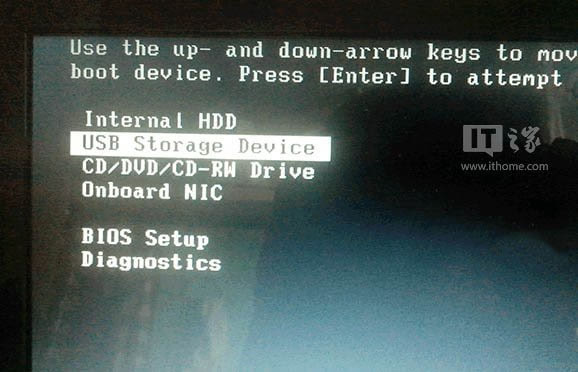
- 品牌機通常有開機選單熱鍵(如 F12),開機 Logo 時按下並選擇 USB/Removable 裝置。
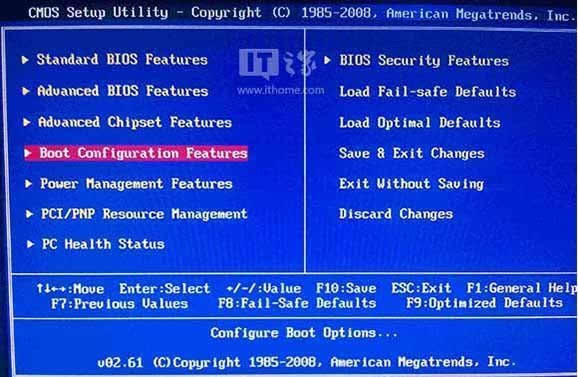
- 若無熱鍵,進入 BIOS(Del/F2/Esc),將 USB 設為第一啟動順序,按 F10 存檔離開。
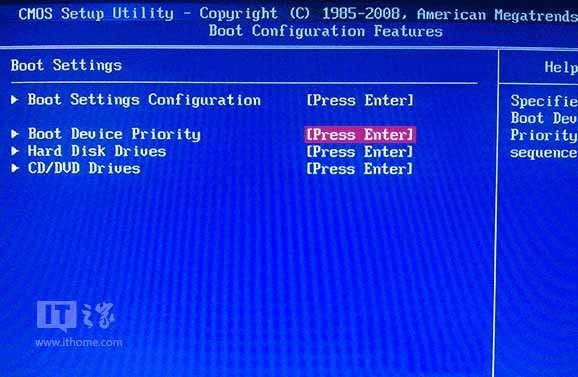
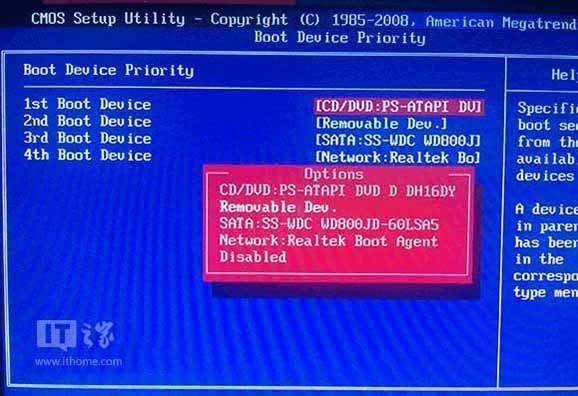
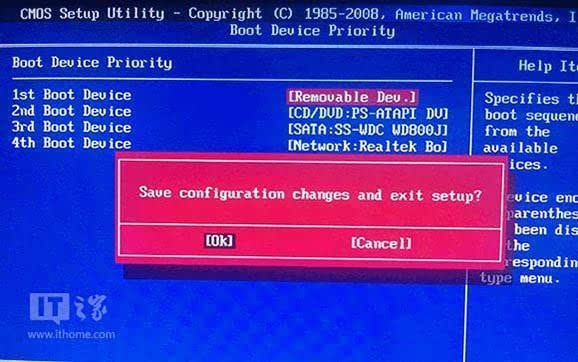
安裝流程
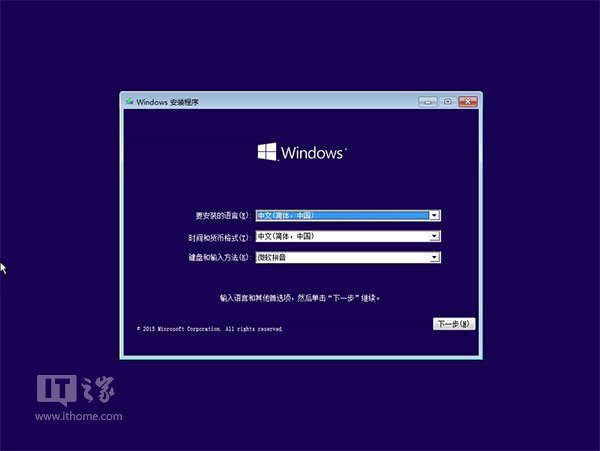
- 重啟進入安裝程式,語言/區域/輸入法保持預設,點「下一步」。
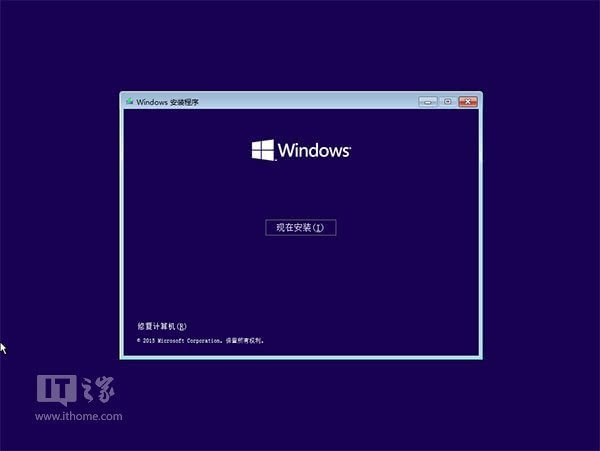
- 點擊「立即安裝」。
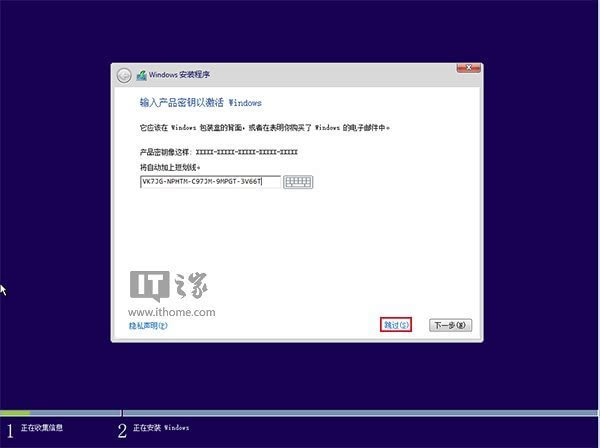
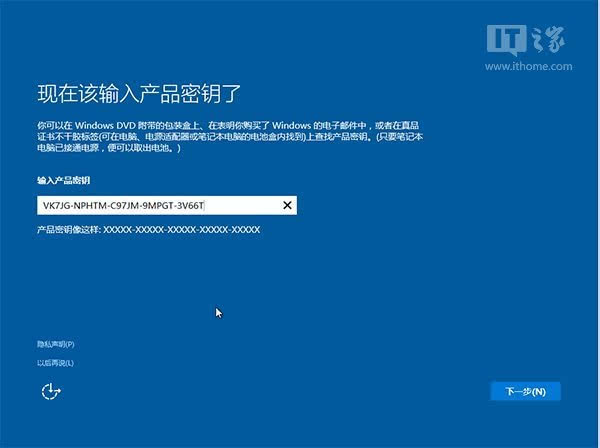
- 產品金鑰可輸入專業版安裝金鑰
VK7JG-NPHTM-C97JM-9MPGT-3V66T(僅供安裝,無法啟用),或選「跳過」稍後輸入。
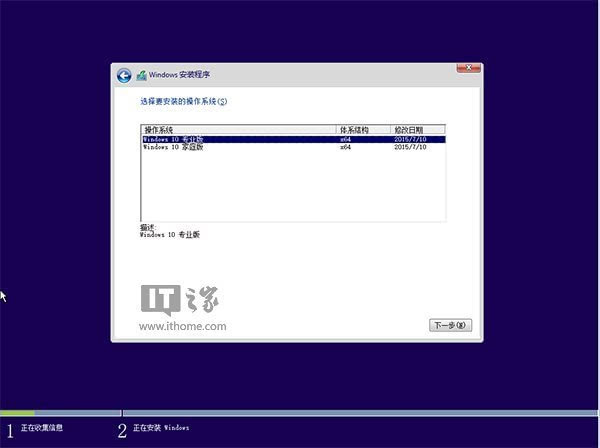
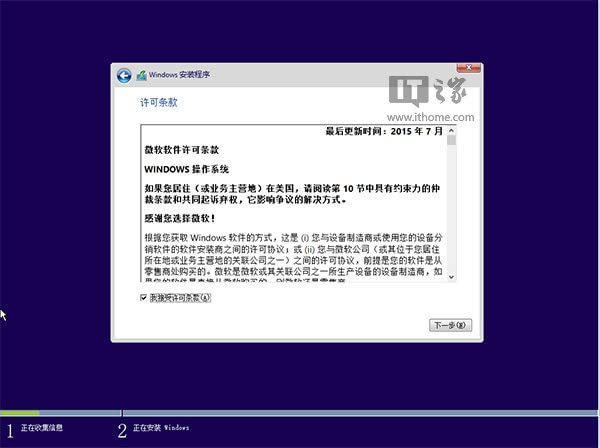
- 選擇版本(家庭版/專業版),接受授權條款。
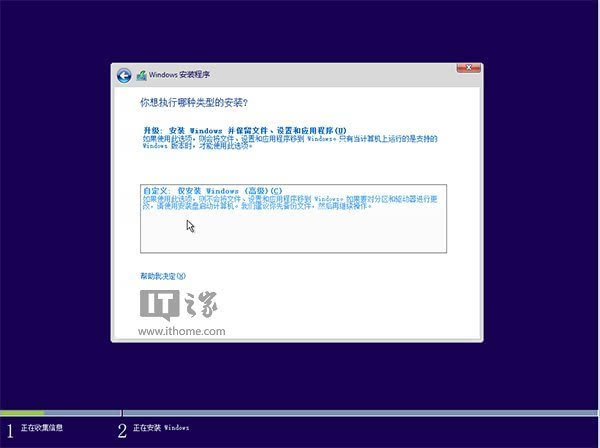
- 選「自訂:僅安裝 Windows (進階)」。
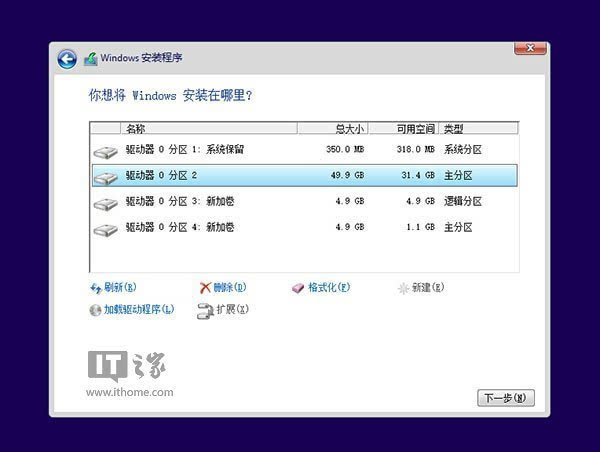
- 單系統:格式化原系統分區後選擇該分區;雙系統:選擇除系統保留分區外的其他分區。
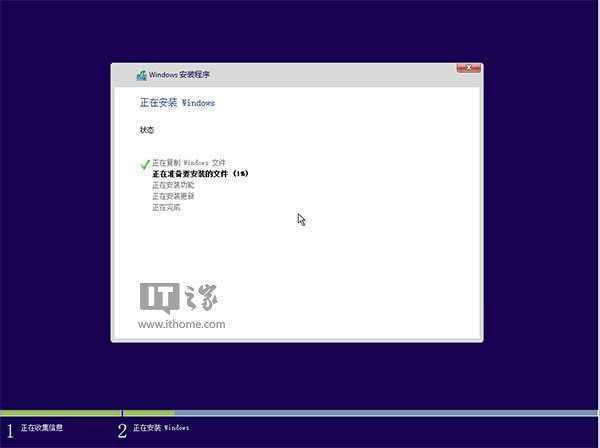
- 等待至少兩次重啟、約 30 分鐘進入後續設定。
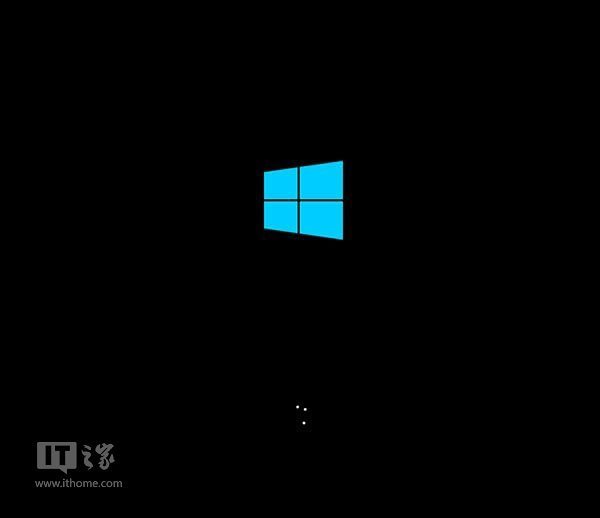
後續個人化設定
- 輸入產品金鑰(若安裝時已輸入則略過)。
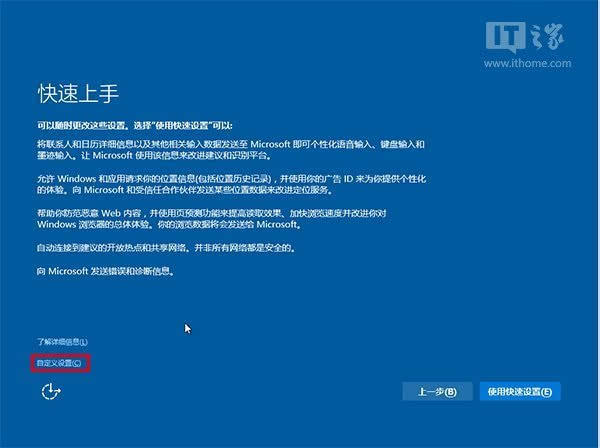
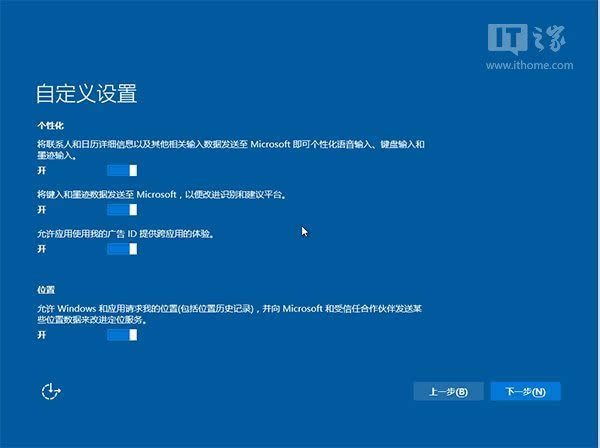
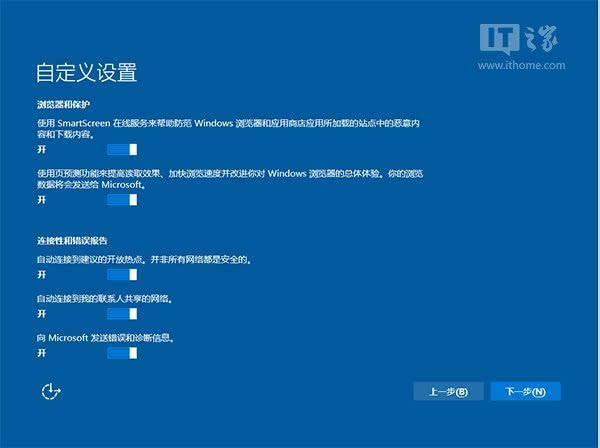
- 選擇「快速設定」或「自訂設定」(可控制位置、診斷資料等隱私選項)。
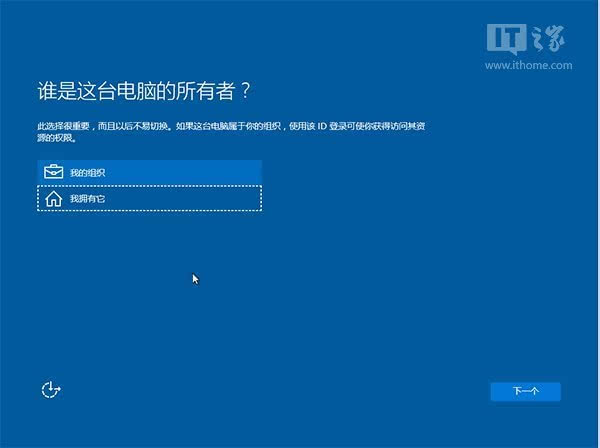
- 選擇裝置歸屬:「我擁有它」(個人)或「我的組織」(企業)。
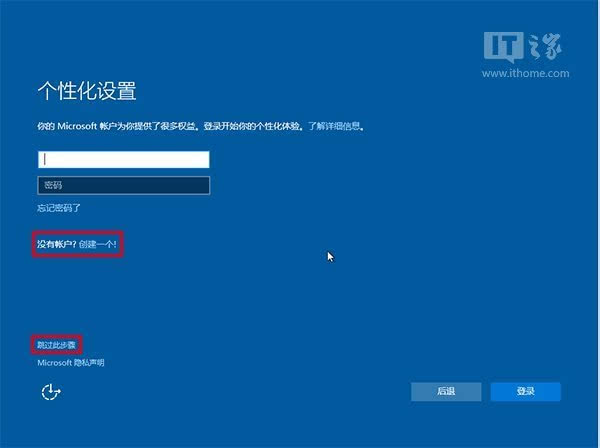
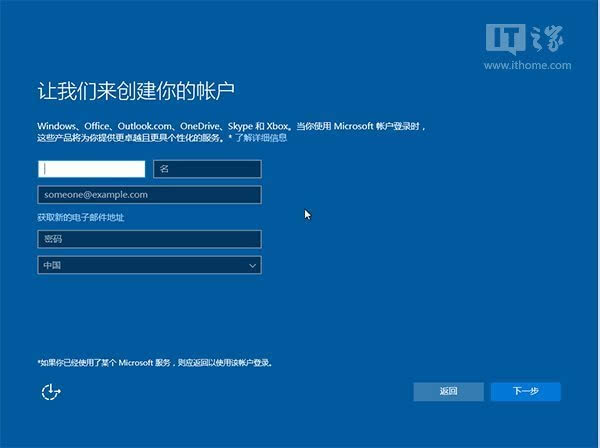
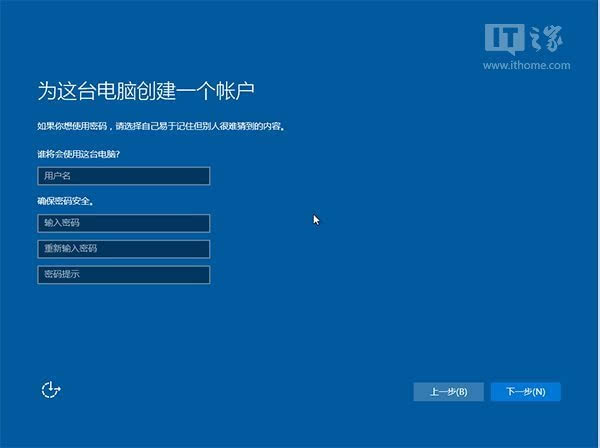
- 登入 Microsoft 帳戶或建立本機帳戶。
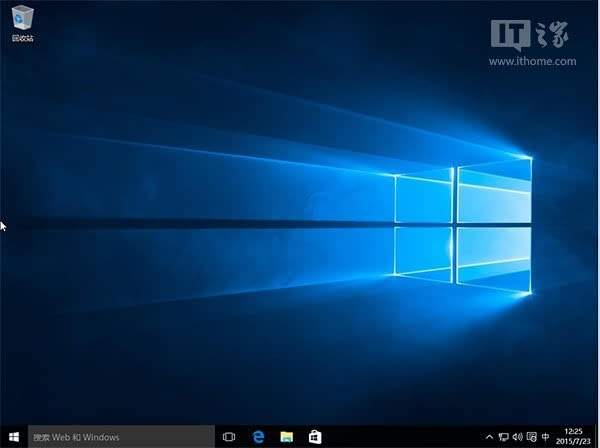
- 等待應用設定完成,進入桌面即安裝結束。



相關閱讀