微軟於昨日正式推送 Windows 10,凡 Win7/8 正版用戶均可免費升級。常用的 360 安全衛士亦提供升級通道。本文詳細記錄 360 升級 Win10 的完整流程供參考。
1. 開啟升級助手
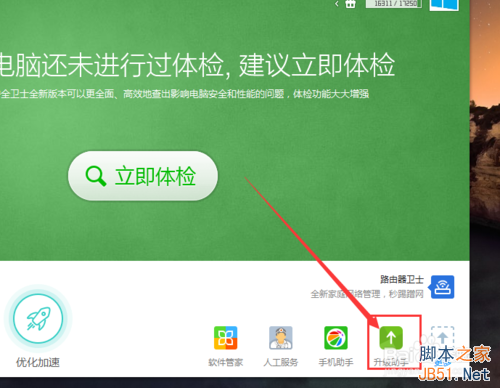
啟動 360 安全衛士,主介面點選「升級助手」進入 Win10 升級主頁。
2. 開始免費升級
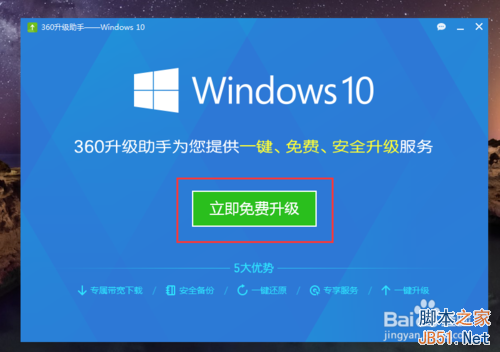
頁面提示可免費升級,點擊「立即免費升級」。
3. 硬體檢測
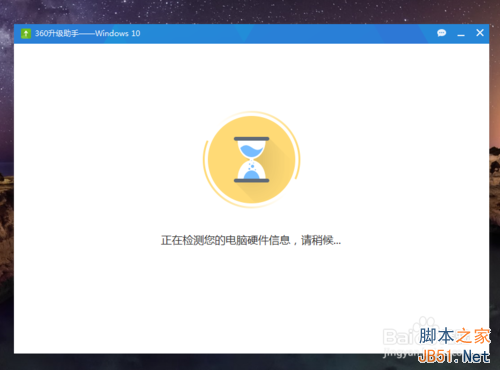
自動檢測電腦硬體配置。配置足夠則可安裝;不足則無法安裝。基本上能裝 Win7/8 的電腦都能裝 Win10。
4. 下載系統映像
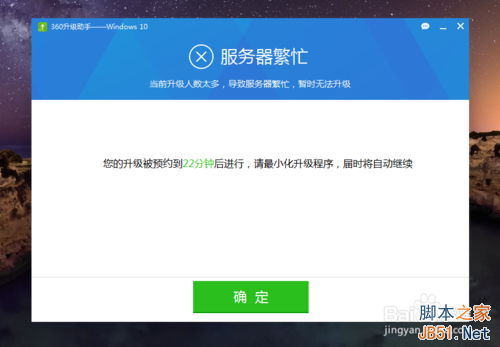
下載安裝映像檔,耗時視網速而定,網速快約 1 小時完成。靜待下載。
5. 校驗與解壓
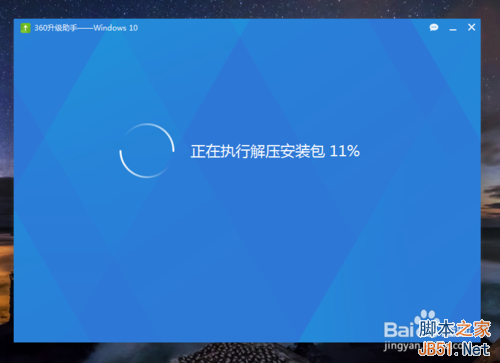
下載完成後自動校驗安裝包(約 10 分鐘),隨後進行漫長的解壓過程,只能耐心等待。
6. 進入安裝介面
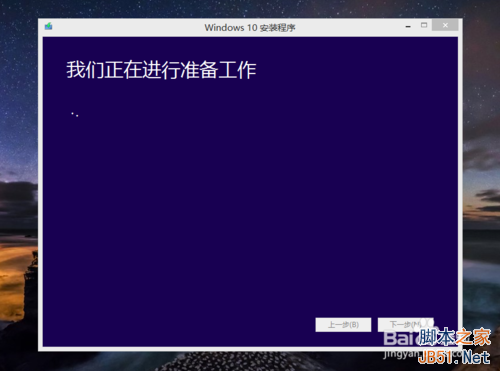
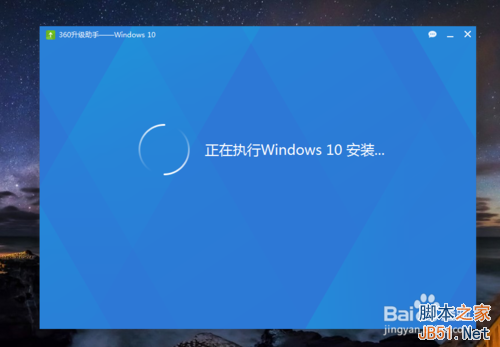
出現 Win10 安裝介面,360 升級助手顯示「正在執行Win10系統安裝」。
7. 檢查並下載更新
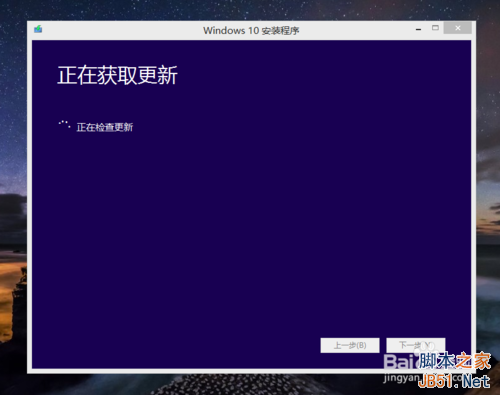
安裝程式檢查更新,保持聯網會自動下載(實測約 500MB),過程漫長,靜待完成。
8. 選擇保留項目
更新下載完畢,開始正式安裝。點選要保留的檔案,建議勾選保留個人檔案、應用與 Windows 設定(若支援)。
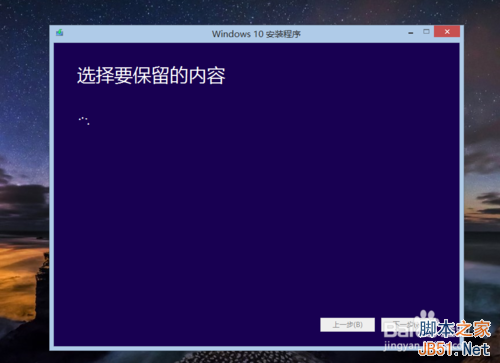
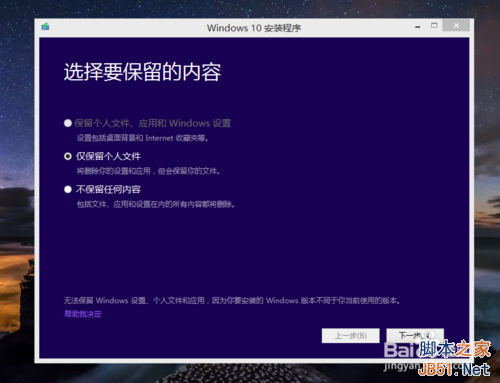
9. 獲取更新並安裝檔案
等待安裝程式獲取更新,驗證磁碟空間足夠後開始安裝檔案。
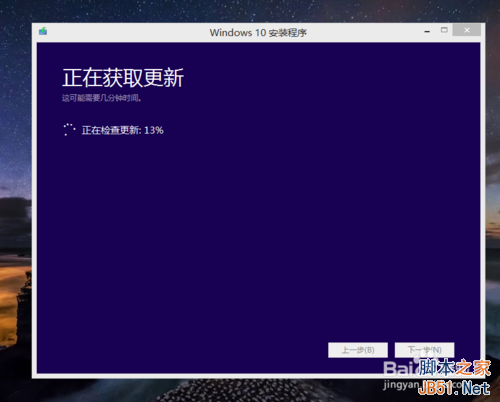
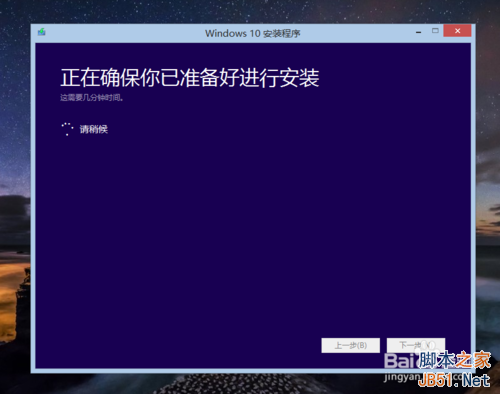
10. 安裝進行中
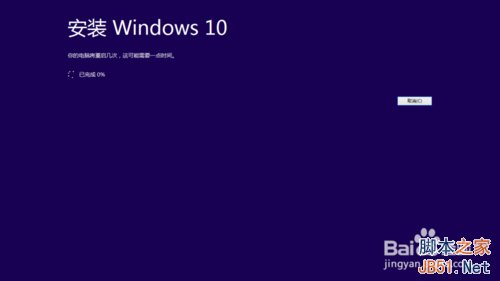
Win10 安裝畫面佈滿桌面,顯示「Windows 10 正在安裝中」,約持續 10 分鐘。
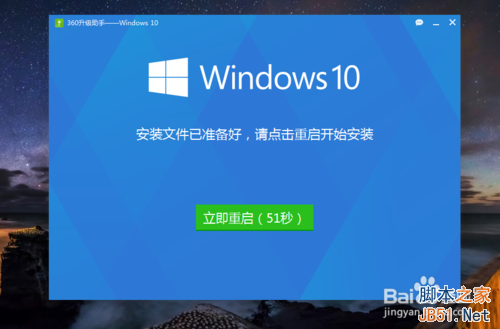
11. 重啟繼續安裝
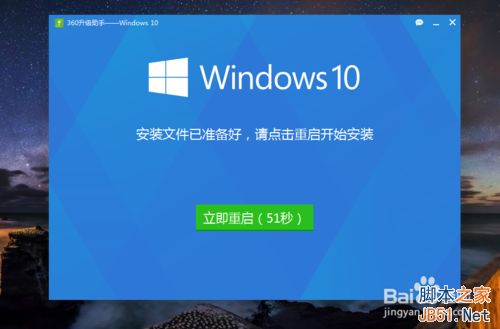
檔案複製完成後安裝程式自動退出,360 升級助手提示「立即重啟」,點擊重啟按鈕。
12. 完成升級
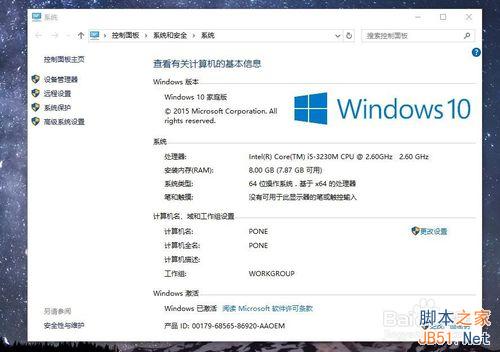
重啟後自動執行安裝,無需操作。升級完成進入桌面,360 升級 Win10 全程結束。
以上為 360 安全衛士升級 Win10 完整圖文教學,希望能幫助您順利完成升級!