想快速確認 CPU 型號、記憶體容量、顯示晶片資訊?Windows 內建的 DirectX 診斷工具 (dxdiag) 是最輕量、無需安裝第三方軟體的選擇。本文整理三種開啟方式、四大分頁關鍵參數解讀,並提醒資料偽造風險。
按 Win + R → 輸入 dxdiag → 按 Enter。網管常用此法遠端指導使用者。
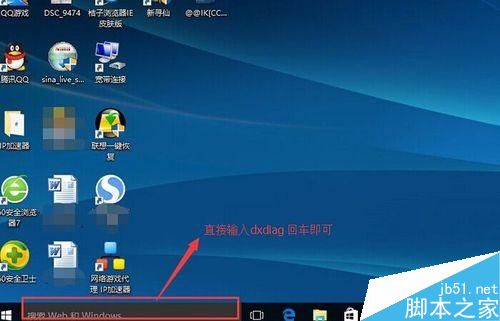
按 Win → 直接輸入 dxdiag → 按 Enter 或點選最佳比對。
在 CMD 或 PowerShell 中直接輸入 dxdiag 執行,適合腳本自動化。
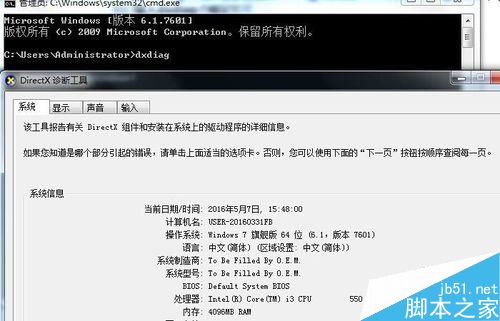
| 分頁 | 關鍵資訊 | 判讀重點 |
|---|---|---|
| 系統 | 作業系統版本、BIOS 版本、處理器型號/時脈、記憶體容量、DirectX 版本 | 確認 CPU 是否達軟體/遊戲最低需求、記憶體是否雙通道 |
| 顯示 | 顯示晶片名稱、製造商、晶片類型、顯示記憶體 (VRAM)、驅動程式版本/日期、DDI 版本 | 核對獨顯/核顯、VRAM 大小、驅動是否為最新 |
| 音效 | 音效裝置名稱、驅動程式提供者/版本 | 排查無聲音、雜訊問題 |
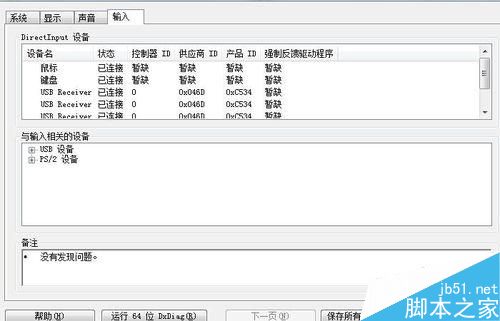
| 輸入 | 鍵盤、滑鼠、遊戲控制器等 HID 裝置 | 確認周邊裝置是否被正確偵測 |
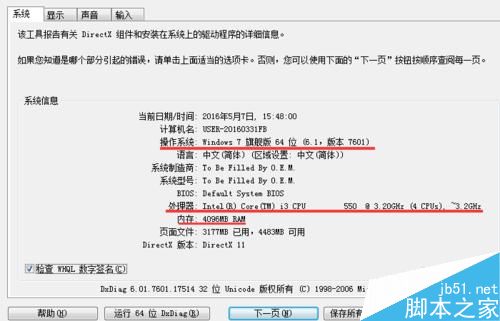
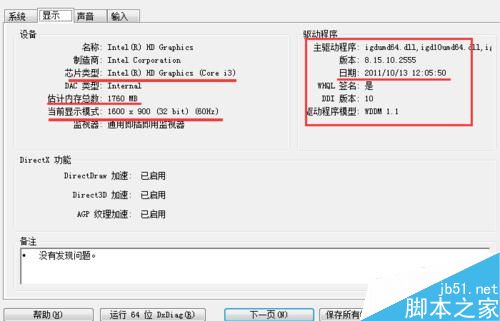
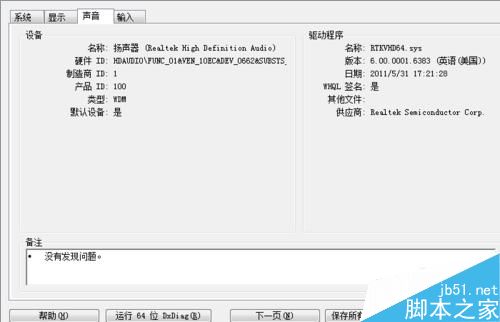
dxdiag 讀取的是登錄檔與驅動程式回報的資訊,不保證真實性。二手電腦商、不良廠商可透過修改登錄檔、刷寫 BIOS、使用偽造驅動等手段,讓 dxdiag 顯示更高階的 CPU/顯卡型號。
精準驗證硬體規格,請改用:
dxdiag 是「快速查詢」的好工具,適合初步確認規格、排查 DirectX 相容性問題;但涉及購機驗收、維修舉證、效能調校時,務必搭配專業偵測軟體交叉比對,避免被偽造資料誤導。