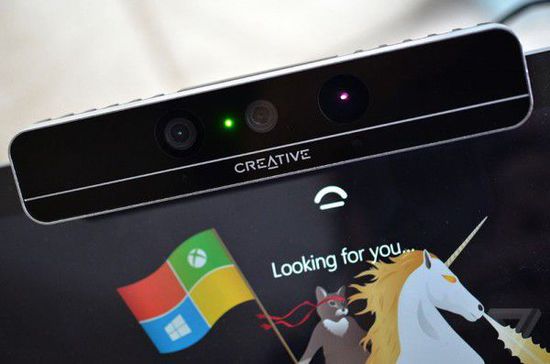
Windows Hello 是 Win10 亮點新功能,支援臉部、虹膜、指紋生物辨識登入,免輸入密碼即可獲得企業級安全性。但需搭配 Intel RealSense 3D 深度攝影機(一般網路攝影機不支援),部分新款筆電已內建。
啟用 Windows Hello 步驟
- 開始 → 設定 → 帳戶 → 登入選項。
- 在「Windows Hello」區塊,若硬體支援將顯示「臉部」、「指紋」、「虹膜」選項。
- 系統可能先要求設定 PIN 碼作為備用驗證。
- 依指引錄製臉部/虹膜/指紋特徵,完成後即可透過快速掃描登入。


技術原理與安全性
- 採用 3D 深度偵測 + 紅外線攝影,非單純 2D 照片比對,手持照片無法破解。
- 技術源自 Xbox Kinect,移植至 PC 平台。
- 鎖定畫面時攝影機持續偵測,辨識到授權使用者即自動解鎖。
現況與展望
目前主要應用於系統登入,隨 RealSense 攝影機普及及微軟開放 API 給應用程式、網站呼叫,未來有望取代大部分密碼輸入場景。早期採用者可購買 Intel RealSense 開發套件(約 99 美元)體驗,但驅動相容性仍有待改善。