Microsoft Edge 內建廣告封鎖與 HTML5 播放支援,但需正確設定才能發揮效果。本文教學如何關閉 Flash 封鎖 Flash 廣告、匯入書籤列腳本實現影片網站 HTML5 無廣告播放。
關閉 Flash 封鎖基礎廣告
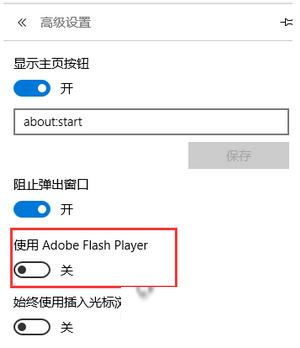
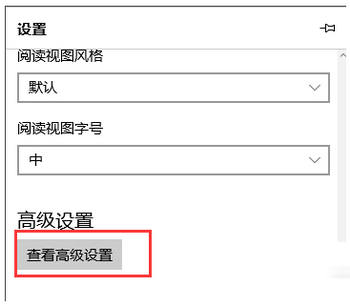
- 開啟 Edge > 右上角「...」> 「設定」> 「檢視進階設定」。
- 關閉「使用 Adobe Flash Player」開關。
- Edge 本身具備廣告封鎖機制,關閉 Flash 後大部分浮動廣告即可過濾。
實現影片網站 HTML5 無廣告播放(書籤列腳本法)
Edge 不支援直接拖曳腳本到書籤列,需透過 IE 先匯入:
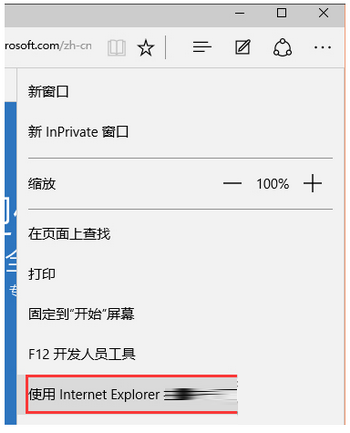
- Edge 中開啟目標影片頁面 > 「...」> 「用 Internet Explorer 開啟」。
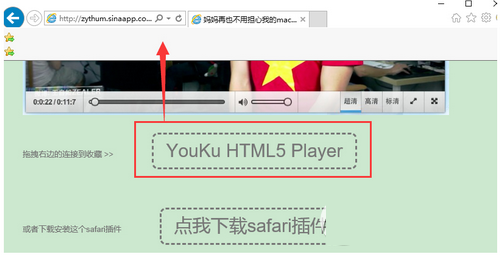
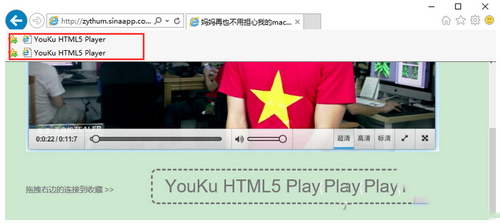
- 在 IE 中開啟教學頁面(文中連結),將指定腳本連結拖曳到書籤列(非加入最愛)。
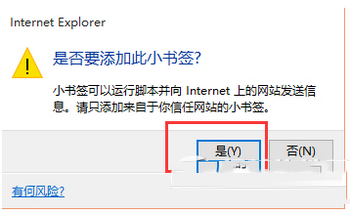
- 彈出確認視窗選「是」。
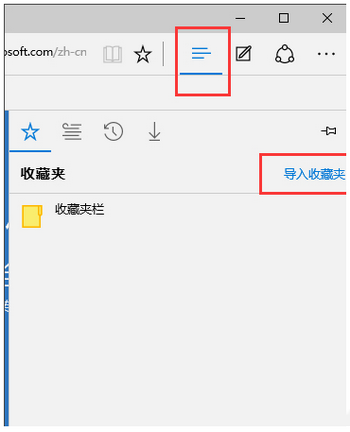
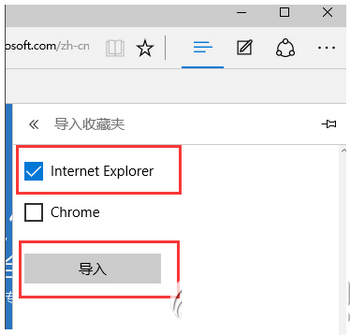
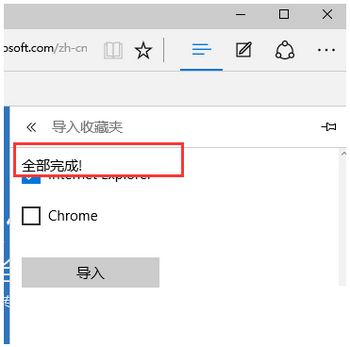
- 回到 Edge > 「...」> 「設定」> 「匯入收藏項目」> 選擇 IE > 匯入。
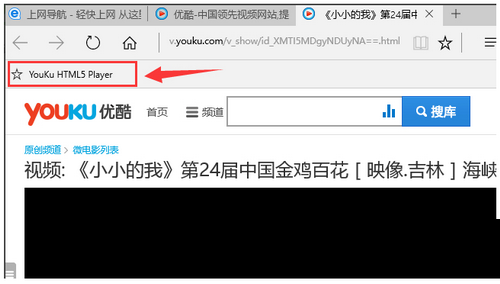
- Edge 書籤列即會出現該腳本按鈕。
使用方式
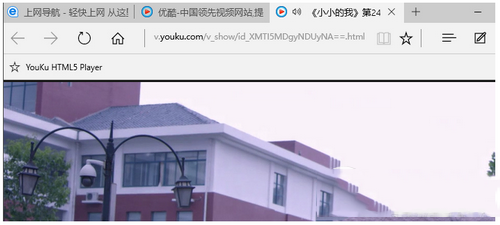
開啟任意影片頁面,點擊書籤列腳本按鈕,即以 HTML5 模式無廣告播放。
此法無需安裝擴充套件,不影響系統效能,是 Edge 觀看影片的最佳淨化方案。