升級到 Windows 10 後,許多使用者在設定 IP 位址時發現網路連線清單中出現多個「網路 1」、「網路 2」等重複項目。雖然不影響正常使用,但保留無用的網路設定檔既佔用登錄空間,又容易造成管理混淆。本文將詳細介紹如何透過登錄編輯器徹底移除多餘的網路設定檔,讓網路連線清單恢復乾淨。
1. 開啟登錄編輯器
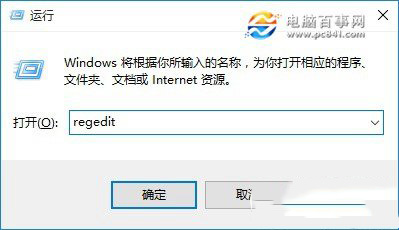
按下 Win + R 組合鍵呼叫「執行」視窗,輸入 regedit 後點擊「確定」或按 Enter 鍵。
2. 刪除多餘的網路設定檔
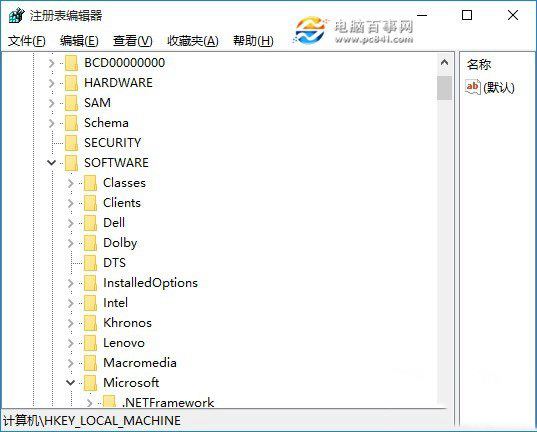
在登錄編輯器中依序展開以下路徑:
HKEY_LOCAL_MACHINE\SOFTWARE\Microsoft\Windows NT\CurrentVersion\NetworkList\Profiles
左側窗格會顯示多個以 GUID 命名的資料夾,每個代表一個網路設定檔(如「網路 1」、「網路 2」等)。請保留目前正在使用的網路設定檔資料夾,其餘皆可右鍵選擇「刪除」。
3. 清理 Unmanaged 簽章
同樣展開以下路徑:
HKEY_LOCAL_MACHINE\SOFTWARE\Microsoft\Windows NT\CurrentVersion\NetworkList\Signatures\Unmanaged
同樣只保留當前使用的網路簽章,刪除其他多餘項目。
4. 重新啟動電腦
完成上述操作後,重新啟動電腦,網路連線清單即只會顯示當前使用的單一網路。
Windows 10 出現多個網路雖不影響使用,但定期清理無用設定檔有助於維持系統整潔。操作前建議備份登錄,以防誤刪造成問題。
Windows 7 無法修改工作群組名稱?啟用 Server 與 Workstation 服務即可解決
Win7 查看局域網 ARP 網路狀態指令教程:ipconfig/arp -a/arp -d 核心指令詳解
Windows 10 玩 DirectX 12 遊戲需換顯卡嗎?支援 DX12 顯卡完整列表
微軟停止預裝 Win7 家用/旗艦版:為 Win9 鋪路,逼退 Win7 龐大存量用戶
Win8 關機螢幕關閉但主機仍運轉?關閉「快速啟動」徹底解決
Win10 Mobile 10572 未公開更新匯總:VPN 快捷移除、引導文字簡化、完整帳號管理、訊息同步開關、透明度邏輯反轉