Windows XP Windows 7 Windows 2003 Windows Vista Windows 綜合教學 Linux 系統教學
Windows 10 Windows 8 Windows 2008 Windows NT Windows Server 電腦軟體教學
您现在的位置: Windows教程網 >> Windows教程 >  >> Windows 綜合教學 >> 關於 Windows

Win7 雙路由器串聯設定教學:主路由撥號 + 副路由當交換機擴充埠口

編輯:關於 Windows

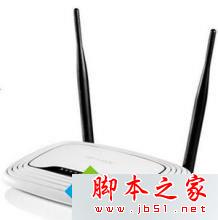
家中網路埠口不足?第二台路由器設定為「交換機模式」(關閉 DHCP、修改 LAN IP),串聯在主路由 LAN 埠下,即可低成本擴充有線/無線埠口,不影響原有網路架構。

拓撲架構

光纖/ADSL Modem → 主路由 WAN
主路由 LAN → 網線 → 副路由 LAN(注意:副路由 WAN 空置)
電腦/裝置 → 主路由 LAN 或 副路由 LAN

主路由設定(撥號上網、啟用 DHCP)

  1. 電腦連主路由 LAN → 瀏覽器輸入 192.168.1.1(預設) → 登入。
  2. 快速設定向導:上網方式 PPPoE → 輸入寬帶帳號密碼。
  3. DHCP 伺服器 → 啟用(預設即開啟)。
  4. 完成後:Modem LAN → 主路由 WAN。

副路由設定(關閉 DHCP、改 LAN IP、LAN-LAN 串聯)

  1. 電腦單獨連副路由 LAN → 登入管理介面(同 192.168.1.1)。
  2. DHCP 伺服器 → 關閉(關鍵步驟,避免 IP 衝突)。
  3. LAN 口設定 → IP 改為 192.168.1.100(或同網段未用 IP,與主路由不同)。
  4. 儲存重啟副路由。
  5. 網線:主路由 LAN → 副路由 LAN(不是 WAN)。

注意事項

  • 副路由 WAN 埠必須空置,接上會形成雙層 NAT,導致埠對應、UPnP、內網穿透失效。
  • 無線設定:副路由 SSID/密碼可與主路由相同(無縫漫遊)或不同,通道建議錯開(如主 1、副 6/11)。
  • 此法適用於任意品牌路由器混搭,核心原理:一主撥號 DHCP,多從關 DHCP 改 LAN IP 並 LAN-LAN 互聯。

相關閱讀

  • 如何開啟 Win7 路由器管理頁面?
Copyright © Windows教程網 All Rights Reserved