記事本開啟文字檔顯示亂碼,成因主要有五類:檔案格式誤判、字體缺失、編碼不符、非文字檔強制開啟、系統編碼設定錯誤。本文逐一分析並提供對應解決方案。
成因一:副檔名與實際格式不符
- 現象:Word/網頁/PDF 等檔案改成
.txt 用記事本開啟。
- 解法:將副檔名改回原格式(
.docx、.html、.pdf),用對應軟體開啟。記事本僅能正常顯示純文字檔。
成因二:字體缺失
- 現象:檔案使用特殊字體(藝術字、外語字體),系統無該字體。
- 解法:下載安裝對應字體(如微軟正黑體、標楷體、日文字體等),重新開啟。
成因三:編碼不符(最常見)
- 現象:檔案以 UTF-8/Unicode/Unicode Big Endian 儲存,記事本預設以 ANSI (Big5/GBK) 開啟。
- 解法:記事本「另存新檔」→ 編碼下拉選單選 UTF-8 或 Unicode → 覆蓋儲存,重新開啟即正常。
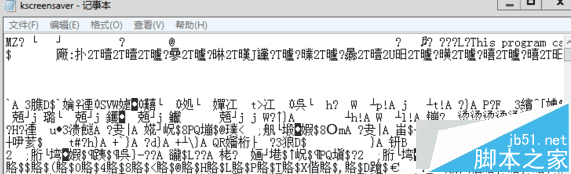
成因四:非文字檔案誤用記事本開啟
- 現象:執行檔、圖片、壓縮檔等二進位檔案右鍵「開啟方式」選記事本。
- 解法:改用正確軟體開啟。記事本僅能編輯/顯示純文字內容。
成因五:系統編碼自動偵測順序錯誤(進階)
- 解法:執行
gconf-editor → apps → gedit-2 → preferences → encodings → auto-detected,依序新增 GB18030、GBK、GB2312 並移至最上方,重開檔案生效。
快速診斷流程
- 確認檔案真實格式(副檔名是否被改)。
- 嘗試「另存新檔」切換編碼(UTF-8/Unicode/ANSI)。
- 檢查是否缺字體。
- 確認非二進位檔案。
- 調整系統編碼偵測順序。
依序嘗試,多數情況在步驟 1~2 即可解決。