Windows 7 使用 IE 瀏覽器開啟 HTTPS 網頁時,若頁面包含 HTTP 資源 (圖片、腳本、iframe 等),預設會彈出底部通知列「僅顯示安全內容」,非安全資源被封鎖導致頁面顯示不全、功能異常。透過網際網路選項調整「顯示混合內容」設定即可解決。
設定步驟
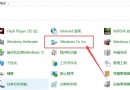
- IE 瀏覽器 → 右上角齒輪圖示 (工具) → 網際網路選項
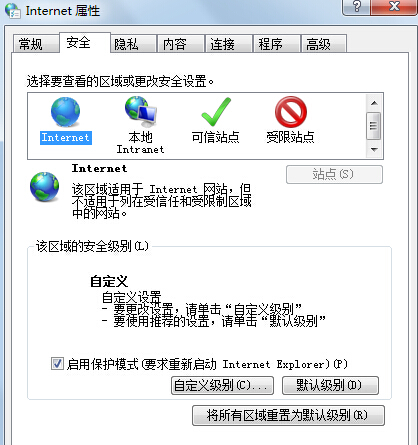
- 切換到 安全性 索引標籤 → 點擊 自訂層級 按鈕
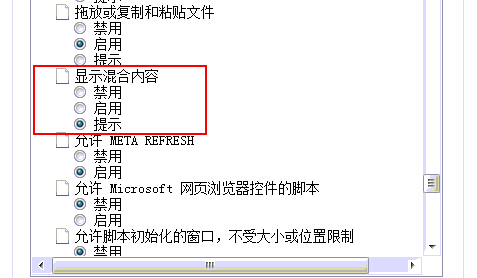
- 在設定清單中捲動到 「其他」 區段 → 找到 「顯示混合內容」
- 三種選項說明:
🔴 停用:完全封鎖非安全資源,不提示 (最安全、頁面最易缺損)
🟢 啟用:自動載入非安全資源,不提示 (頁面最完整、安全性最低)
🟡 提示:遇到混合內容彈出通知列讓使用者決定 (預設、平衡)
- 依需求選擇 → 確定 → 是 → 確定 完成設定
建議策略
- 一般使用者: 保持預設「提示」,需要時點擊通知列「顯示所有內容」
- 開發/測試/舊系統維護: 臨時設為「啟用」方便除錯,完畢立即改回「提示」
- 高安全需求環境: 設為「停用」,配合群組策略強制執行
現代瀏覽器行為差異
- Chrome/Edge (Chromium)/Firefox: 預設自動封鎖混合內容 (主動式混合內容如腳本、iframe),被動式混合內容 (圖片、音訊、影片) 允許載入但標記不安全。地址列盾牌圖示可臨時允許。
- IE 11 為最後版本,微軟已停止功能更新,建議遷移至 Edge/Chrome 獲得持續安全防護。
網站端根本解決
網站管理者應全站強制 HTTPS (HSTS)、更新所有資源連結為相對路徑或 HTTPS、使用 CSP (Content-Security-Policy) 標頭控制混合內容行為,從源頭消除使用者端設定困擾。