Windows 8 會定期自動清除縮圖快取(%LocalAppData%\Microsoft\Windows\Explorer 下的 thumbcache_*.db),導致資料夾重新產生縮圖變慢。可透過設定資料夾權限,拒絕 SYSTEM 帳戶寫入,達到保留縮圖快取目的。
%userprofile%,在網址列續輸 \AppData\Local\Microsoft\Windows 定位到 Explorer 資料夾(需先在「資料夾選項」啟用「顯示隱藏檔案」)。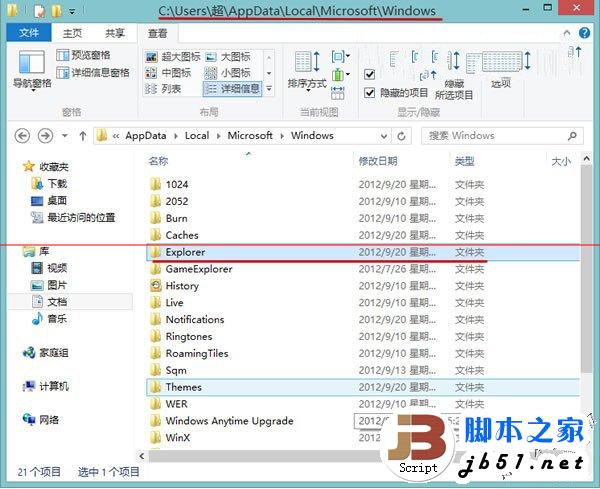
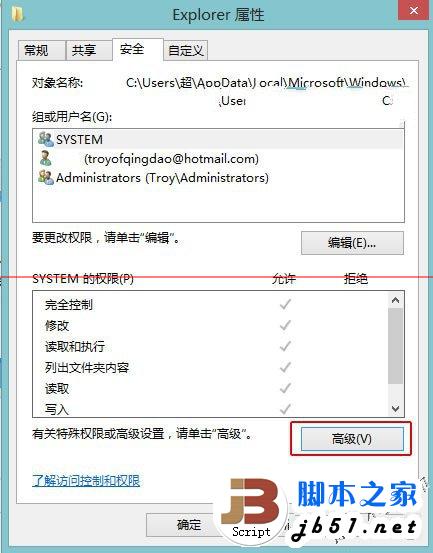
SYSTEM → 「顯示進階權限」→ 類型改為「拒絕」→ 勾選「寫入」、「寫入屬性」、「寫入擴充屬性」、「刪除子資料夾及檔案」、「刪除」等權限 → 確定。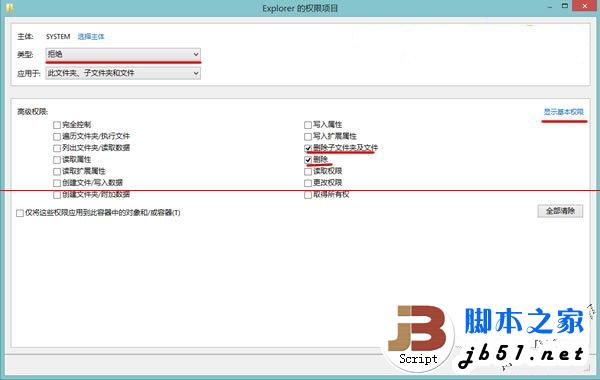
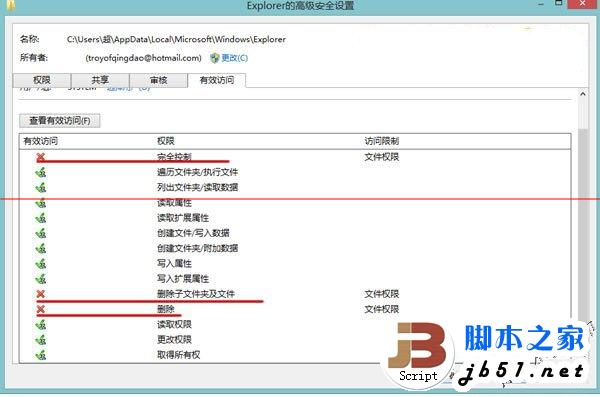
設定完成後,系統無法寫入/刪除縮圖快取檔案,縮圖將持久保留。注意:此法可能導致磁碟空間隨時間增長,需定期手動清理。
Windows 10 刪除 Windows10Upgrade 資料夾安全教學:透過「程式和功能」移除升級助手自動清理
Win10 10162 無法檢測更新?三大排查方案與最終建議
WinXP 無法開啟控制台?群組原則「禁止存取控制台」啟用所致,兩種解法(gpedit.msc / CMD 重註冊)
Win10 升級遇 80240016 錯誤?官方解法:重置 Windows Update 服務取得新權杖
修復 Windows 7 右鍵「電腦」→「管理」無法開啟的問題
Windows 7 桌面右下角出現「測試模式 內部版本 7601」?BCD 指令一鍵移除