Windows XP Windows 7 Windows 2003 Windows Vista Windows 綜合教學 Linux 系統教學
Windows 10 Windows 8 Windows 2008 Windows NT Windows Server 電腦軟體教學
您现在的位置: Windows教程網 >> Windows教程 >  >> Windows 綜合教學 >> 關於 Windows

遠端桌面連線 Win7 提示「必須被授予透過終端服務登入的權限」完整解決教學

編輯:關於 Windows

嘗試以遠端桌面登入 Windows 7 主機時,若出現「要登入這台遠端電腦,您必須被授予允許透過終端服務登入的權限」錯誤,通常是因為本機群組原則中「拒絕透過遠端桌面服務登入」包含了 Remote Desktop Users 群組或目標使用者帳號。以下透過群組原則編輯器快速修正。

操作步驟

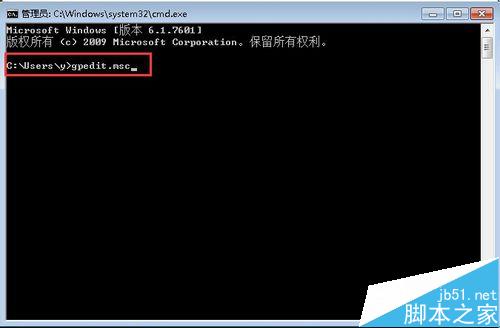
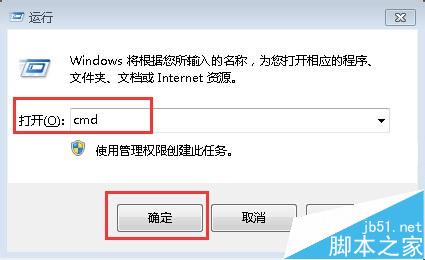
  1. 在被控端(Win7 主機)按 Win+R 輸入 gpedit.msc 開啟「本機群組原則編輯器」。
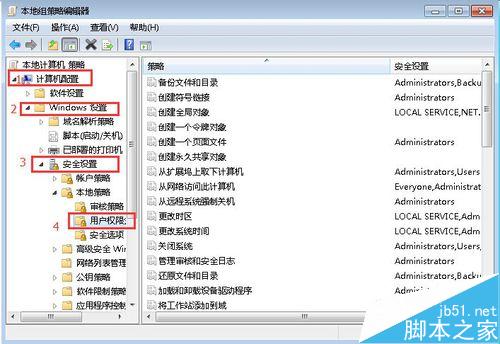
  2. 依序展開:電腦設定 → Windows 設定 → 安全性設定 → 本機原則 → 使用者權限指派。
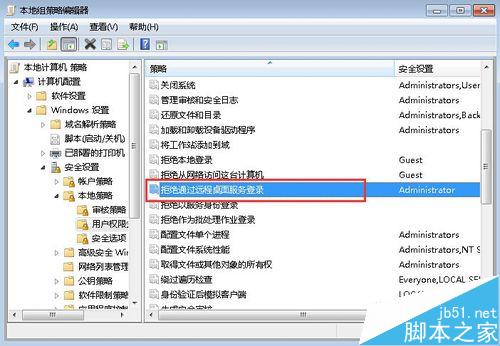
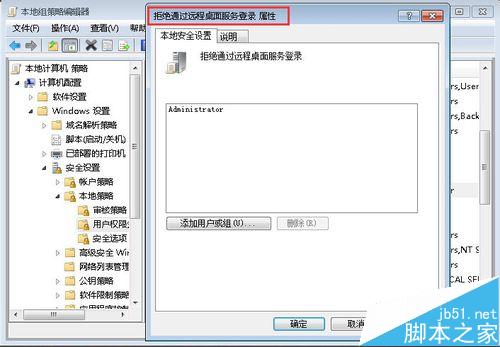
  3. 雙擊「拒絕透過遠端桌面服務登入」,若清單中出現 Remote Desktop Users 或欲登入的網域/本機帳號,全數移除。
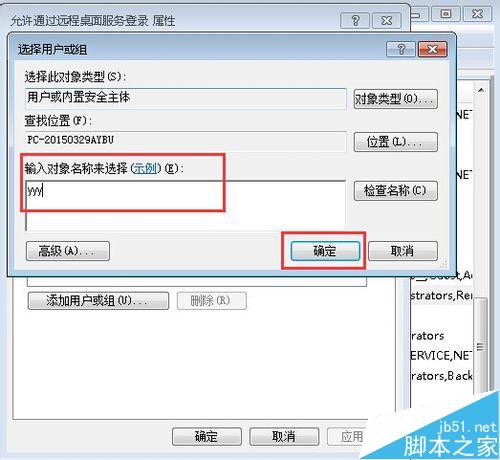
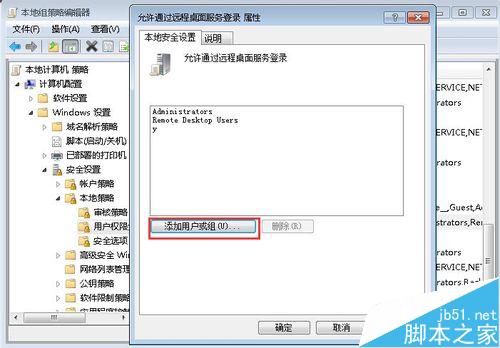
  4. 再雙擊「允許透過遠端桌面服務登入」,確認 Remote Desktop Users 及目標帳號已在清單中;若缺漏請點選「新增使用者或群組」加入。
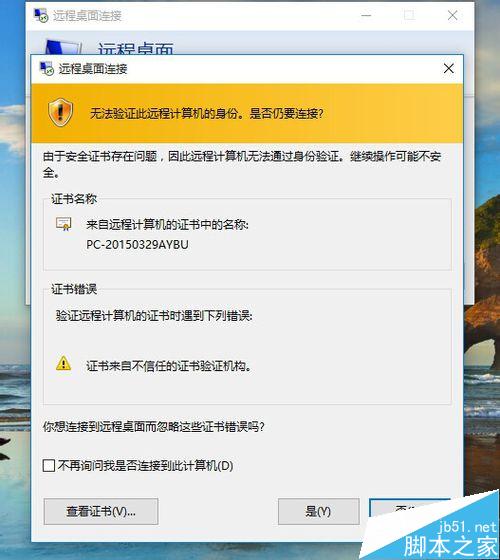
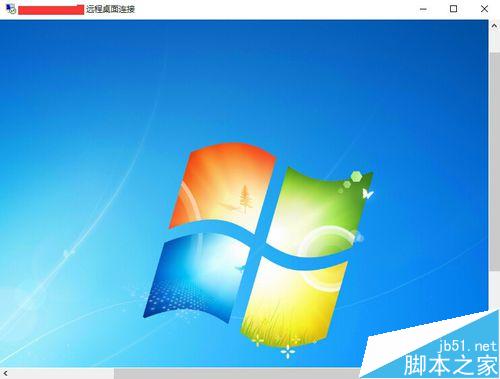
  5. 完成後從另一台電腦以 IP、帳號、密碼遠端連線,即可成功登入。

錯誤訊息畫面

開啟命令提示字元

本機群組原則編輯器路徑

拒絕透過遠端桌面服務登入

移除拒絕名單中的帳號

允許透過遠端桌面服務登入

新增允許登入帳號

遠端連線輸入憑證

成功登入遠端主機

相關推薦

  • Win7 無法遠端桌面提示「您的認證不工作」怎麼辦?
Copyright © Windows教程網 All Rights Reserved