Windows 10 安裝精靈預設引導使用者以 Microsoft 帳戶(線上帳號)登入,介面未明顯提供「離線帳戶」選項。實際上只需兩步驟即可切換建立本地帳戶:
操作步驟
- 在「登入 Microsoft 帳戶」畫面,點擊 「建立新帳戶」 連結。
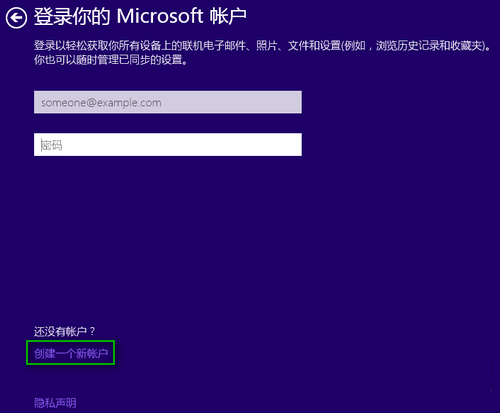
圖 1:點擊建立新帳戶
- 進入 Outlook 註冊頁面後,點擊下方 「不使用 Microsoft 帳戶登入」(或顯示為「離線帳戶」/「本地帳戶」)。
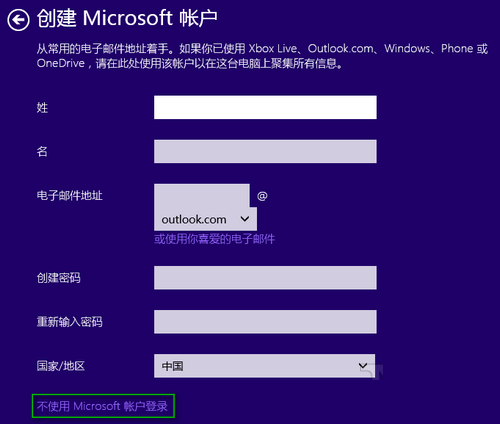
圖 2:選擇離線帳戶選項
- 即會切換至本地帳戶建立介面,輸入使用者名稱、密碼(可選)與提示,點擊「完成」即可使用本地帳戶完成安裝。
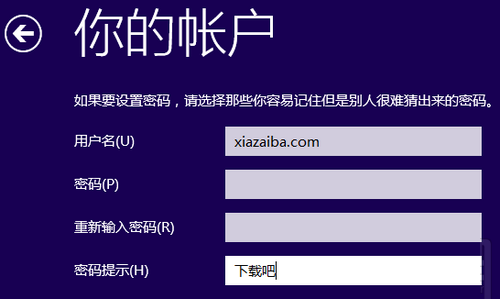
圖 3:設定本地帳戶資訊
補充說明
- 此方法適用於 Windows 10 家用版與專業版安裝精靈(OOBE 階段)。
- 若已以 Microsoft 帳戶登入,後續可在「設定」→「帳戶」→「您的資訊」中切換為本地帳戶登入。
- 本地帳戶無法同步設定、使用 Microsoft Store 下載應用程式,但隱私性較高、不需網路即可登入。